
Beszúrás funkciók
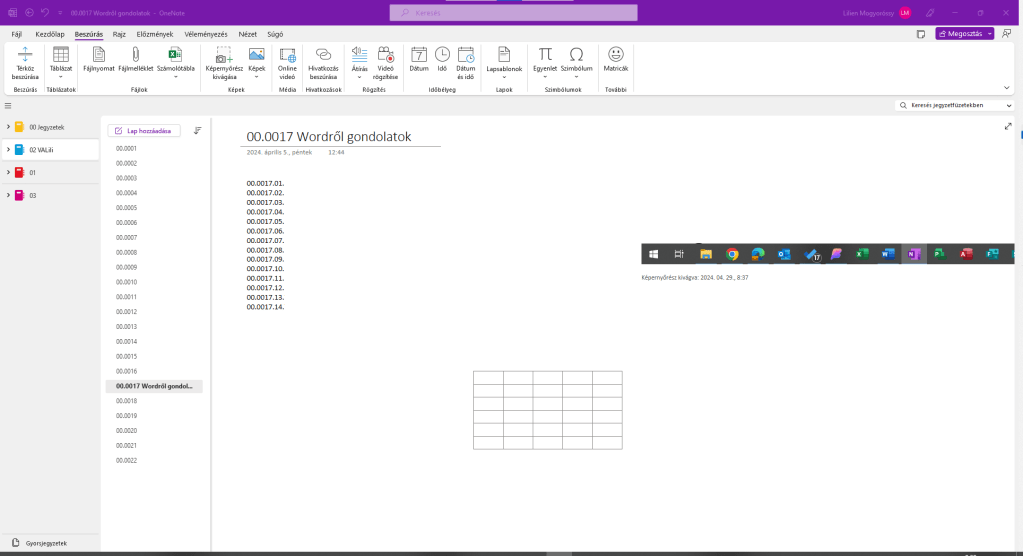
A Beszúrás menüt közvetlenül a Kezdőlaptól jobbra találjuk. Struktúráját tekintve ugyanolyan, itt is csoportokra osztva találjuk az egyes parancsokat és almenüket. A korábbi módszert követve; balról jobbra haladva, az első a Beszúrás csoport. Itt az egyetlen parancs a „Térköz beszúrása”. Ha rányomunk, akkor megváltozik a kurzor egy talpas, lefelé mutató nyíllá, valamint a munkafelületen egy vízszintes vonal követi. A bal egérgombot lenyomva tartva és az egeret húzva, tetszőleges méretű térköz szúrható be, mely a korábban lejegyzet bekezdéseket is ketté tudja vágni.

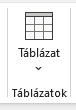
A Táblázatok csoportban szintén egyetlen parancs található, azonban ez ne tévesszen meg bennünket, gyakorlatilag egy sor parancsot és menüt fog előhozni, ha rákattintva készítünk egy táblázatot. Amint létrehoztunk egy táblázatot (kivéve az Excel számolótáblát), a „Súgó” mellett előjön egy rejtett fül, mely „Táblázatok” névre hallgat.
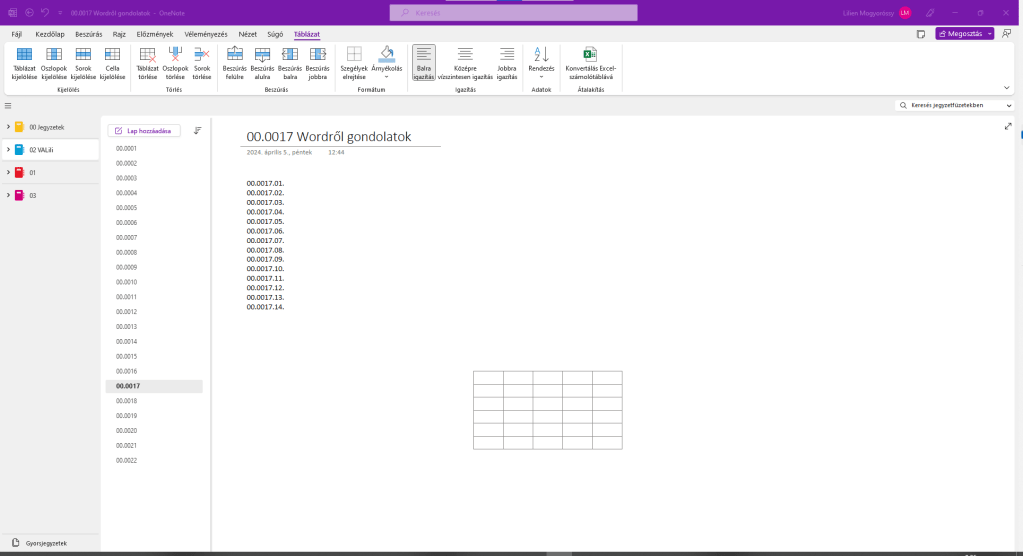
Itt tudjuk módosítani a táblázatunkat, lehetőség van parancsokkal különböző kijelöléseket megadni, mely funkció akkor hasznos, ha nem az egérrel akarjuk megtenni ugyanezt a táblázatunk felületén. Törölhetjük a táblázatot, vagy csak egyes sorait, oszlopait. Beszúrhatunk oszlopokat és sorokat különböző módokon, módosíthatjuk a szegélyeket és az „Árnyékolás” menüvel a cellák háttérszínét. Lehetőség van még a cellák tartalmának igazítására és sorba rendezésére, valamint átalakíthatjuk Excel táblává. Az Excellel kapcsolatos műveletekről a későbbiekben még alaposabban szó esik.
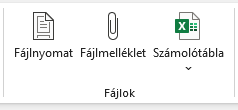
A Fájlok csoportban három parancsot találunk; a Fájlnyomatot, a Fájlmellékletet és a Számolótáblát, melyről később lesz szó. Jogos kérdés, hogy mi a különbség a fájlnyomat és a fájlmelléklet között, hiszen a rákattintáskor mind a kettő parancs egy fájlválasztó ablakot fog feldobni. A különbség a szerkeszthetőségben van. Míg a fájlmelléklet a konkrét fájlt csatolja be, addig a fájlnyomat csak egy képet készít a fájlunkról és azt csatolja be, így ennek megfelelően nem szerkeszthető a tartalma.
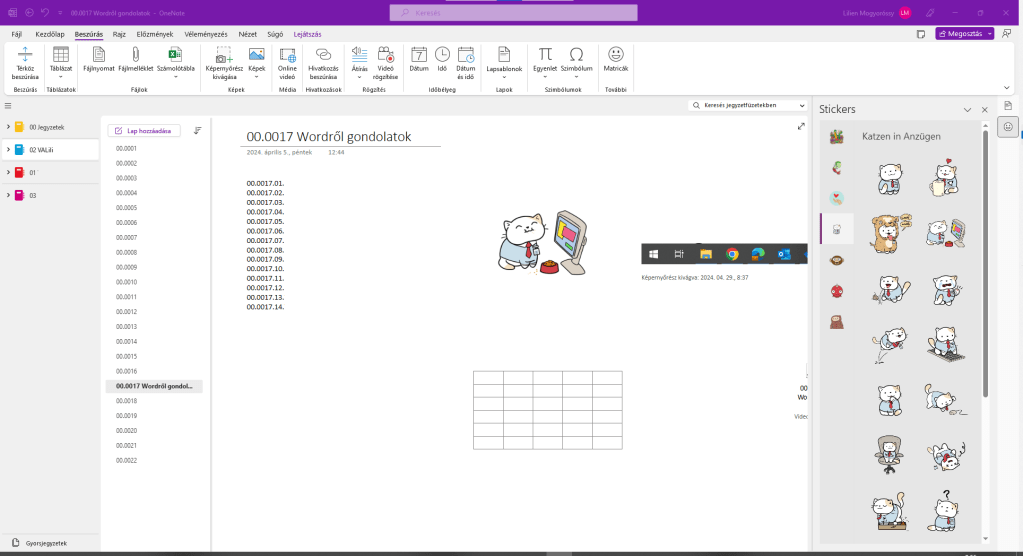
A Képek csoportban találjuk a Képernyőrés kivágása parancsot és a Képek menüt. Előbbire rányomva a OneNote tálcára kerül, a képernyő elszürkül és a kurzor „+” alakot vesz fel. A bal egérgombot lenyomva és az egeret húzva kijelölhetünk egy képernyőrészt és ha a gombot felengedjük, akkor a OneNote felülete visszatér, rajta a korábban kijelölt képernyőrésszel, mely innét kezdve képként kezelhető. Ezen kívül még azt is megkapjuk, hogy maga a képernyőkép pontosan mikor készült. Én most ennek bemutatására a tálcármról készítettem egy képernyőképet:
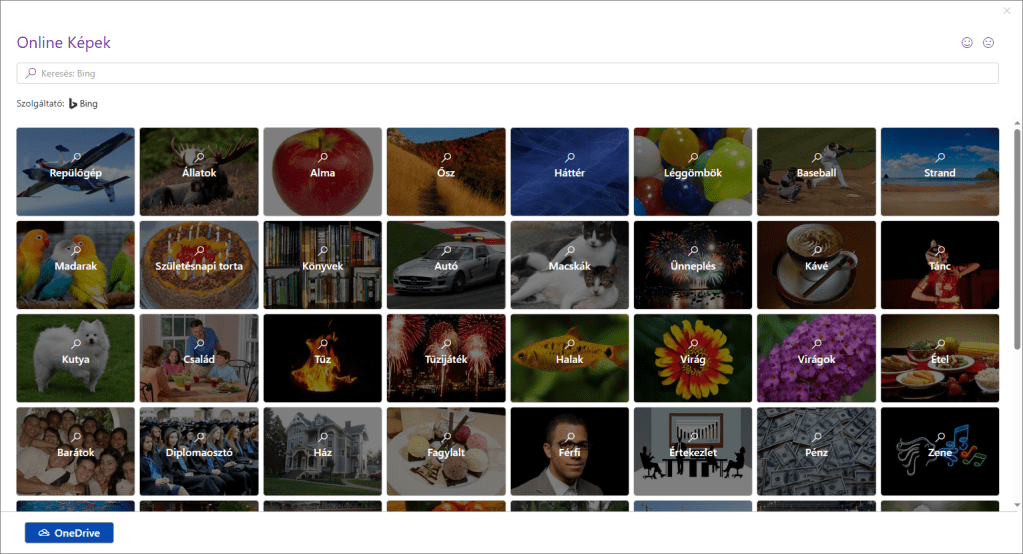
A képek menüben három opciónk van a képek beszúrására; vagy fájlból, vagy webről vagy szúrunk be, illetve lehetőség van a webkameránk képének beszúrására. Amennyiben webről szeretnénk képet beszúrni, egy nagy felugró ablakban választhatunk, hogy a Bing picture library-ból, vagy a OneDrive-unkból szeretnénk-e ezt megtenni.
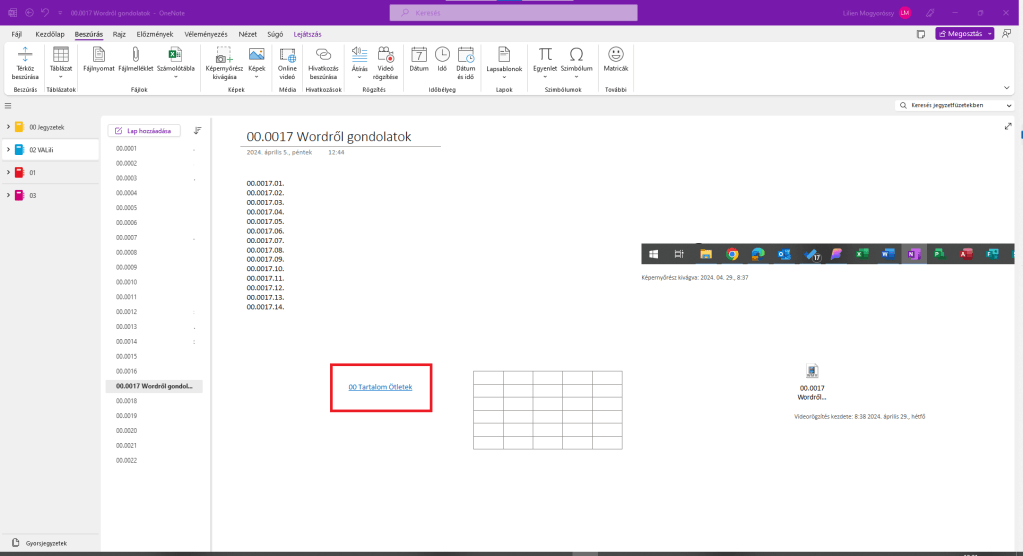
Online videó beszúrásakor egy kis felugró ablak jelenik meg, melyen meg kell adni a beszúrni kívánt videó URL címét és máris megjelenik a munkafelületen egy bekezdésben elhelyezve a címével együtt.

A Hivatkozások csoportban találjuk a Hivatkozások beszúrása parancsot. Ennek kissé megtévesztő lehet a megnevezése, mivel általában a hivatkozás szó alatt egy webes hivatkozást értünk, itt azonban a programon belüli tartalmakra lehet hivatkozni; konkrétan lapokra. Ennek beállításhoz egy nagyobb felugró ablak jön elő, amin beírhatjuk a hivatkozni kívánt részt, vagy akár rá is kattinthatunk egyből.
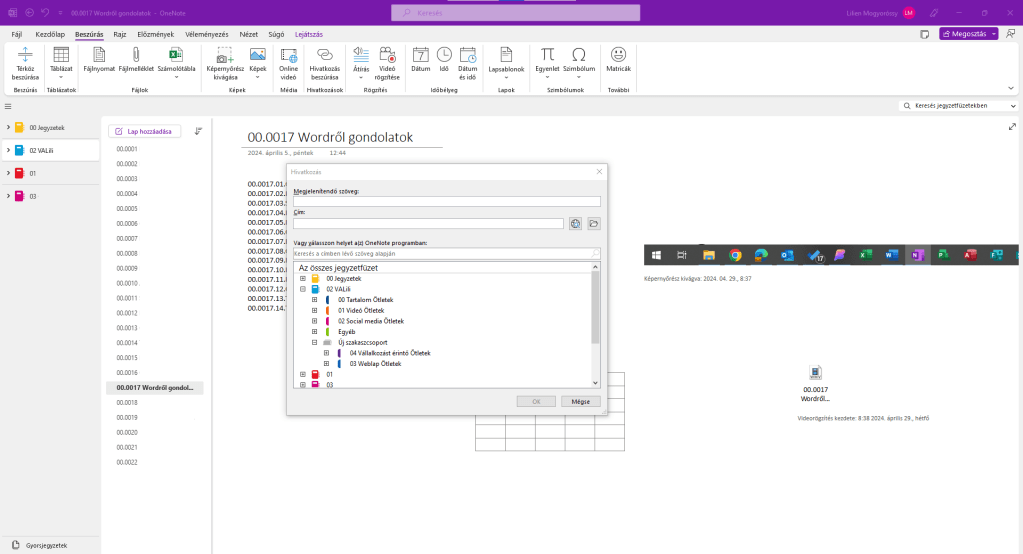
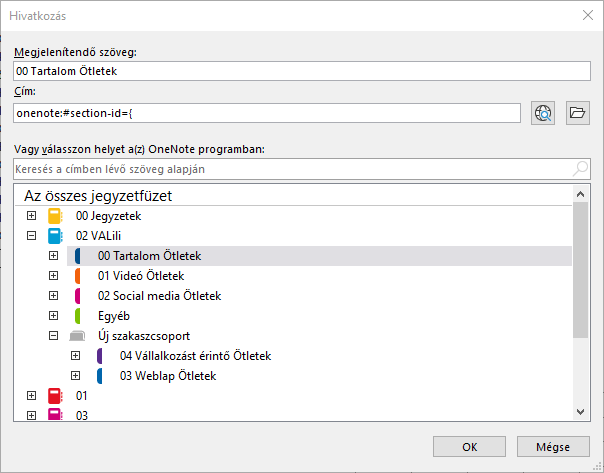
Beszúrást követően egy kattintható hivatkozást kapunk, melyre rányomva azonnal átnavigál minket a rendszer a hivatkozott lapra.
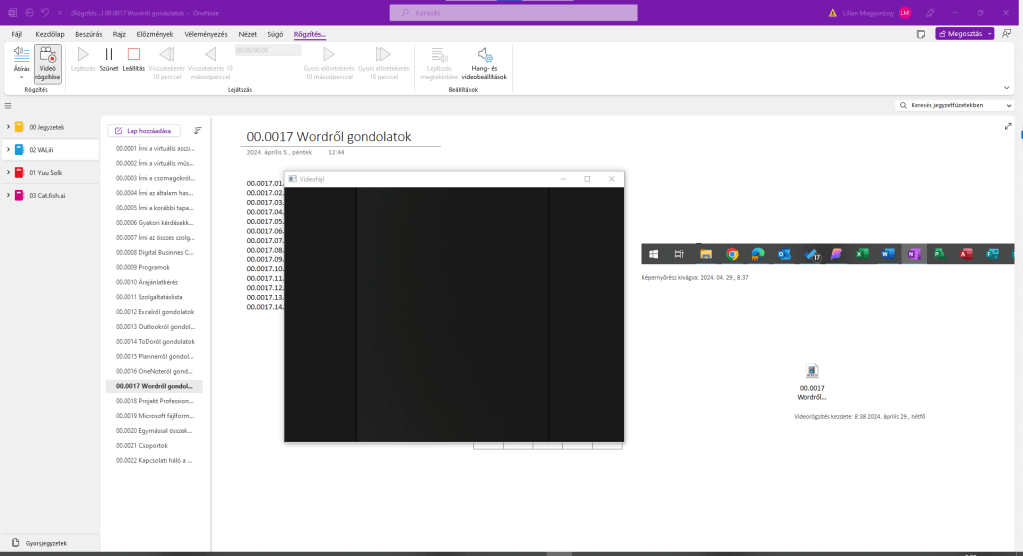
A Rögzítés csoport első menüje megegyezik a Kezdőlap esetén taglalat „Átírás” menüvel, így erről itt most nem lesz szó. A videó rögzítése parancs egy videórögzítő felületet hoz létre, ami az alapértelmezett kameránk és mikrofonunk képét illetve hangját fogja rögzíteni. Megjelenik egy rejtett fül a „Súgó”-tól jobbra, ahol a rögzítéssel kapcsolatos parancsok kaptak helyet. Emellett generál még egy fájlt is, mely maga a felvétel. Erre kattintva pedig elérjük ugyanazokat a funkciókat, mint a menüszalag parancsainak egy részével.
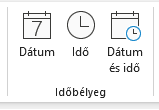
Az Időbélyeg csoportban három nagyon egyszerű parancs található, melyekkel egy gombnyomás segítségével beilleszthető az aktuális dátum és/vagy idő.
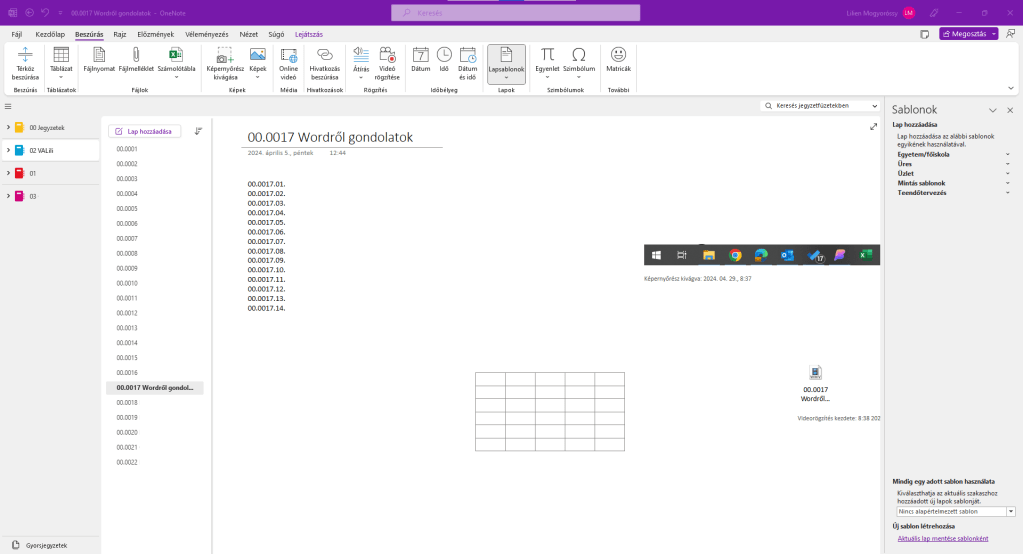
A Lapok csoportban a Lapsablonok menüt találjuk. Erre kattintva egy oldalsó menü jelenik meg, ahol különböző, előre definiált sablonokat illeszthetünk be, hogy arra folytassuk a jegyzetelést.
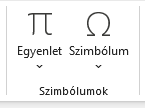
A Szimbólumok csoportban érjük el az egyenlet és a Szimbólum beillesztése menüket. Ezek pontosan ugyanolyanok, mint a Microsoft Word esetén, ezért itt most nem lesz szó róluk.
Végül pedig a Matricák. Nos, itt találjuk a program színes-szagos bolondos részét. Egy oldalsávon kiválaszthatunk nekünk tetsző matricákat, melyek a jegyzetünkben jelennek meg képként. Én ezt a cicát választottam:















 VALili