
Fájl funkciók

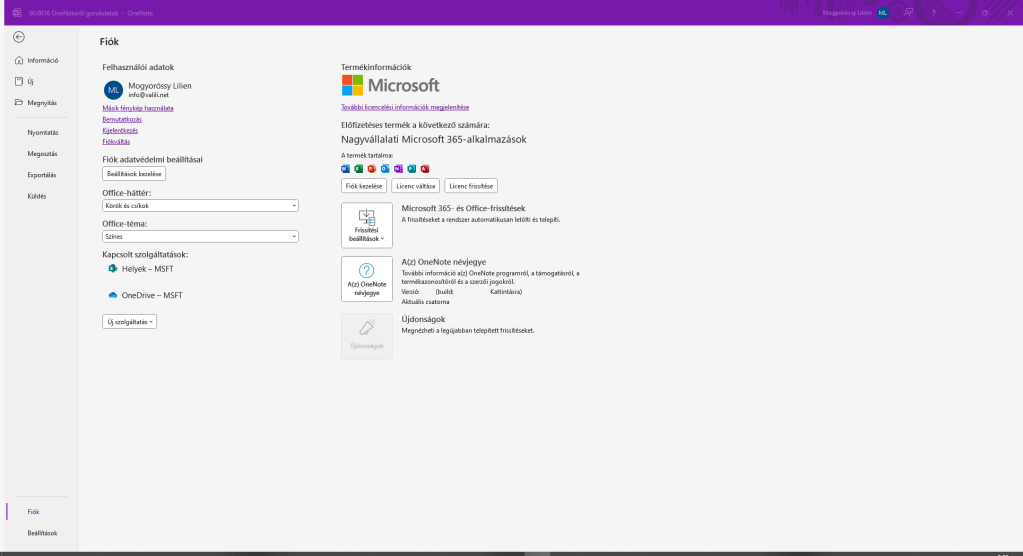
Elérkeztünk a fülek körüli utazásunk utolsó állomásához, szóval nézzük meg, hogy a mentésen és a beállításokon kívül még mit lehet találni a Fájl fülön. A Microsoft Office programoknak már pár verzió óta van egy olyan tulajdonsága, hogy a Fájl menü teljesen betakarja az ablak felületét, ezért itt is ezt fogjuk tapasztalni. Kapunk egy bal oldali sávot és egy középső felületet. A bal oldali sávban három csoportot találunk, amiből a legalsóban a Fiók és a Beállítások menüt találjuk. A Beállítások értelem szerűen a program beállításait tartalmazzák, a Fiók pedig az Office profilunk beállításait. Utóbbiban találjuk a felhasználói profilunkat és az általunk használt Microsoft termék termékinformációit.
Ha már alulról indultunk, folytassuk az utunkat a bal sávon felfelé. A Küldés menüben a különböző küldési lehetőségeket találjuk. Nekem ezek a következő képen láthatók.
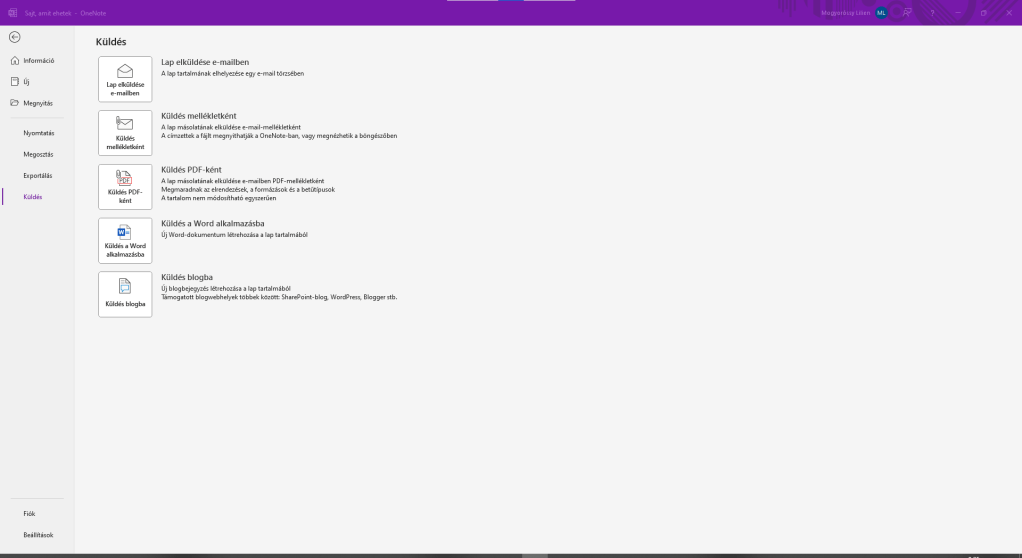
A Lap elküldése e-mailben parancs egy kifejezetten hasznos funkció, mivel a OneNoteban tágabb szerkesztési lehetőségek állnak rendelkezésünkre egy e-mail szövegének és dizájnelemeinek megszerkesztésére. Ha elkészültünk vele, akkor csak át kell magunknak küldeni, és onnét kezdve ezt e-mail sablonként használhatjuk munkánk vagy magánlevelezésünk során.
Küldés mellékletként és Küldés PDF-ként parancsok lényegében arra szolgálnak, hogy egy e-mailben különböző formátumokban átküldhessük a OneNote lapot mellékletként bárkinek.
A Küldés a Word alkalmazásba parancs egy új Word-öt nyit meg, amibe azonnal beilleszti az aktuális lapunk tartalmát minden formázással együtt, így akár folytathatjuk a munkát a szövegszerkesztőben is. A Word több szöveggel és rajzi elemmel kapcsolatos beállítást és lehetőséget tartalmaz, ezért érdemes áttelepíteni a jegyzetünket oda, amennyiben alaposabb szerkesztési munkákat akarunk végezni.
A Küldés blogra parancs csak abban az esetben működik rendesen, ha össze van kapcsolva a OneNote valamelyik blog lehetőséggel. Egyéb esetben egy teljesen üres Word felületet nyit, ami még szerkeszthetetlen is. Amennyiben viszont van egy WordPress vagy blogger oldalunk és telepítettük benne a OneNote plugint, akkor innét is kiküldhetjük oda az aktuális blogbejegyzésünket.

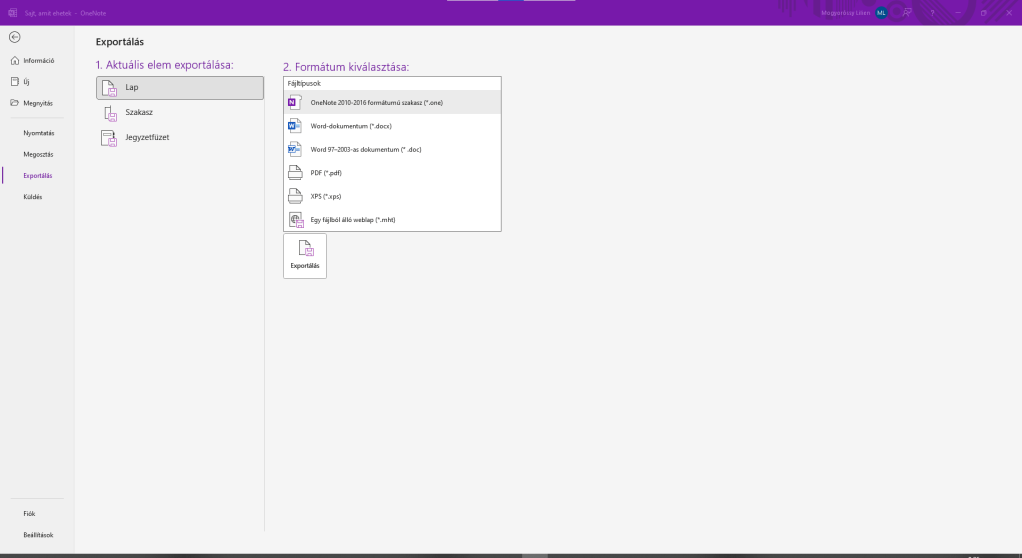
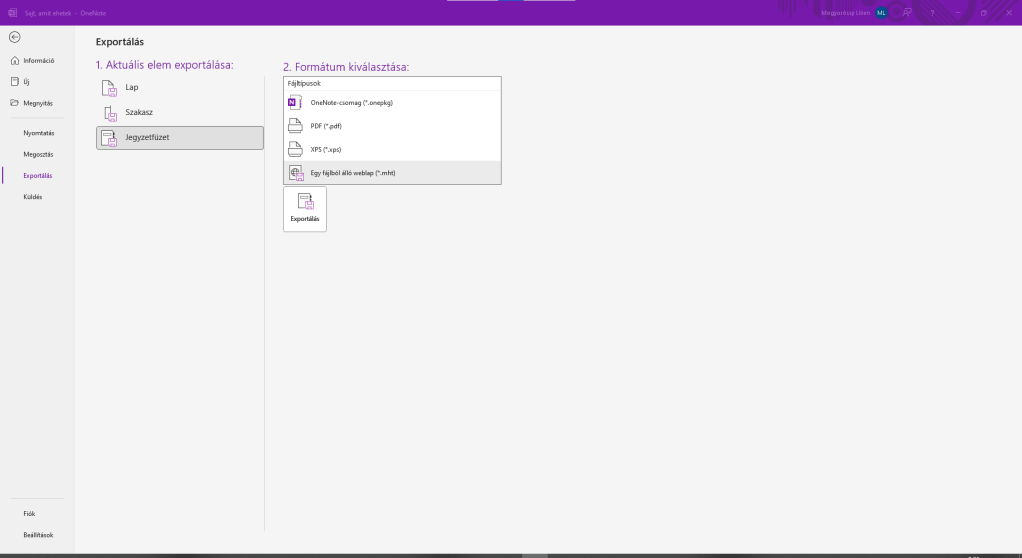
Az Exportálás menüben találjuk az exportálási lehetőségeket. Az exportálás nagyon hasonló a mentéshez, de amíg a mentés során a forrásfájlt mentjük le, addig az exportálás során valamilyen átalakított verziót. Mivel a OneNote-ban a jegyzetfüzet létrehozásakor kell megadni a mentési helyet, a fájl menüben erre már nem kapunk lehetőséget, ellenben tudunk exportálni lapot, szakaszt és akár egész jegyzetfüzetet is, ahogy az exportálás menü bal oldali sávjában azt láthatjuk. A jobb oldalon találhatóak a formátum lehetőségek, melyek a lap és a szakasz exportálása esetén megegyeznek, viszont a jegyzetfüzet exportálását nem engedi a program .doc és .docx formában, tehát Wordbe nem lehet komplett jegyzetfüzetet exportálni.
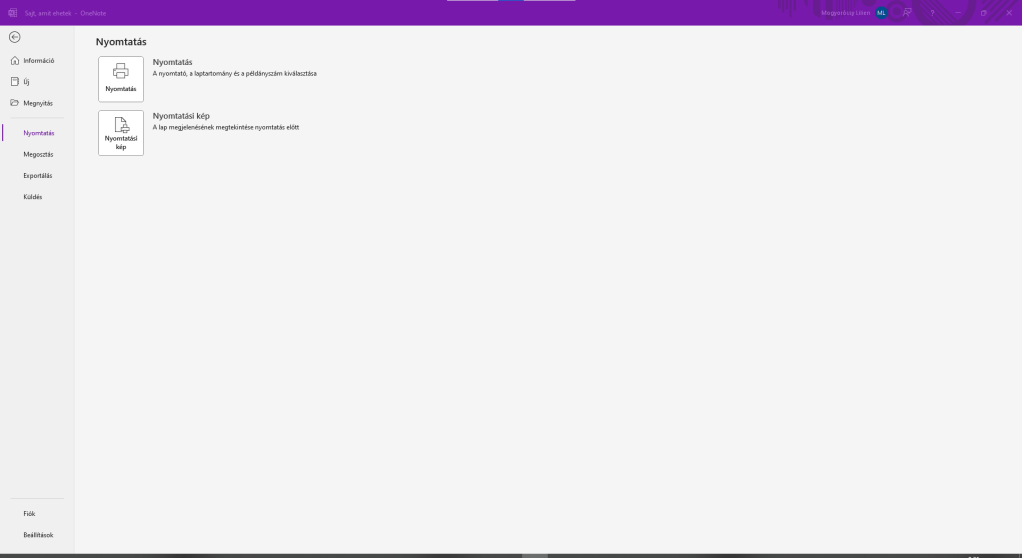
A megosztási beállításokkal később lesz még szó, ezért az itt található Megosztás menüről is. A Nyomtatás menü szinten nem kerül bemutatásra, mivel az nagyban függ attól, milyen nyomtatási lehetőségek állnak a rendelkezésünkre, így mindenkinél más lehet, ha rányom a menüben található két parancs bármelyikére.
Az Új menüben új jegyzetfüzetet lehet létrehozni és beállítani azok tárolási helyét. Erre különböző platformok érhetőek el, mint a OneDrive, a SharePoint, a saját eszközünk vagy webes tárhelyek, amikert a Hely hozzáadása parancs során mutat meg nekünk a program.

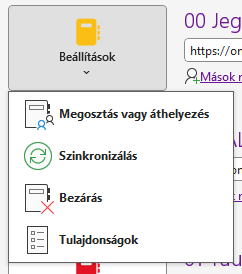
Végül az Információk menü. Itt találjuk az egyes jegyzetfüzetekhez tartozó információkat, mint a név, a jelölés, a mentési hely. Ugyanakkor át is állíthatjuk ezeket, ha akarjuk. Abeállítások menüt lenyitva lehetőséget kapunk a megosztásra, a szinkronizálásra, a bezárásra és a tulajdonságok módosítására. Mivel a megosztásról később lesz szó és a szinkronizálás is ehhez a témához kapcsolódik, így ezt is ott fogom ismertetni.
Itt kapott még helyet a Biztonsági beállítások megnyitása. Amennyiben csináltunk korábban biztonsági másolatot, azt ebből a menüből érhetjük el. .





















 VALili