
Integrációk

Most, hogy véget ért a fülek körüli utazás, nézzük át, hogy az eddig kimaradt parancsok és menük milyen integrációkat takarnak. A OneNote rengeteg más Microsoft termékkel áll szoros kapcsolatban, mint például az Word, Excel, Outlook, Visio, Loop és a Copilot. Ezeknek egy részét nem lehet elérni a menüszalag fülein, ezért kigyűjtöttem őket egy új fülre.

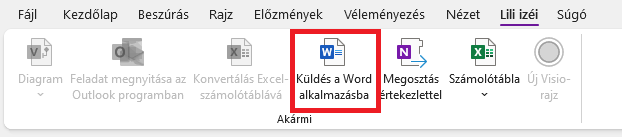
Haladjunk a korábbi felsorolás szerint és nézzük meg, hogy a Word-del kapcsolatban milyen parancsok és menük érhetőek el a programban. A Fájl funkciók esetén már beszéltem arról, hogy hogyan zajlik a Word-be exportálás. A OneNote tartalmaz egy nagyon hasonló parancsot, mely a Küldés a Word alkalmazásba névre hallhat. Ez megegyezik azzal, mint mikor lapot exportálunk Wordbe.
Az Excel integrációit a Beszúrás fülön találjuk az Fájlok csoport részeként. A számolótábla menüt lenyitva két parancs tárul elénk, a Meglévő Excel-számolótábla és az Új Excel-számolótábla. Előbbire rányomva egy fájlválasztó ablak tárul majd a szemünk elé, ahonnét a beszúrni kívánt fájlt lehet kiválasztani. Mikor Ezzel megvagyunk, egy kisebb ablak fogad minket, melyen az alábbi három lehetőséget láthatjuk:
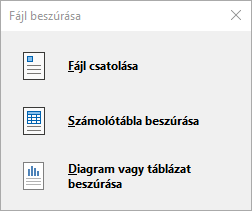
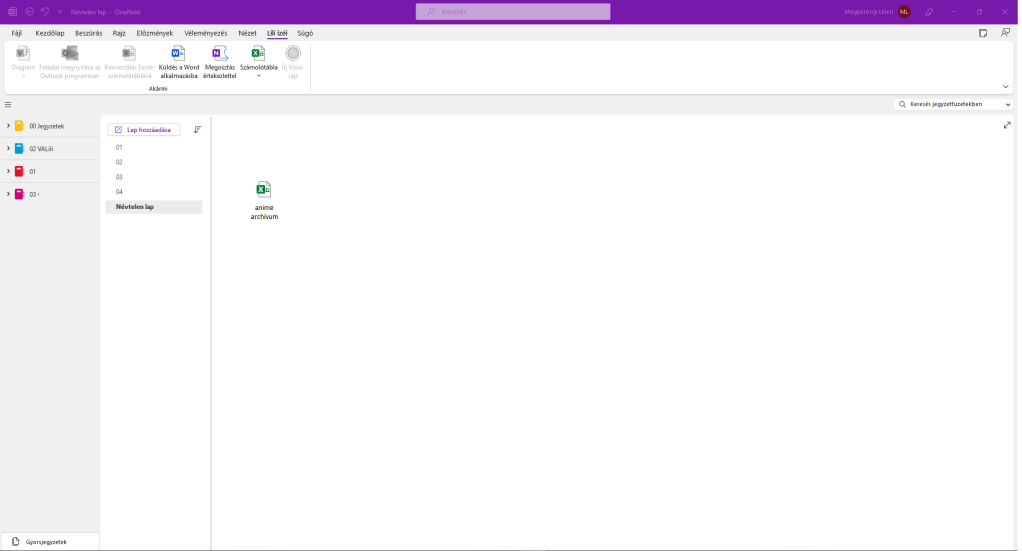
A fájl csatolása lehetőséget választva, egy ikont kapunk a munkafelületen, melyre duplán kattintva, megnyílik a beszúrt fájl. Persze előfordulhat, hogy a rendszer veszélyesnek ítéli az Excel fájlunkat, mert mondjuk régebbi verziójú, tartalmaz linkeket, vagy sok egyéb más okból. Ekkor egy rendszerüzenet ugrik majd fel, mielőtt megnyitná a kiválasztott fájlt.

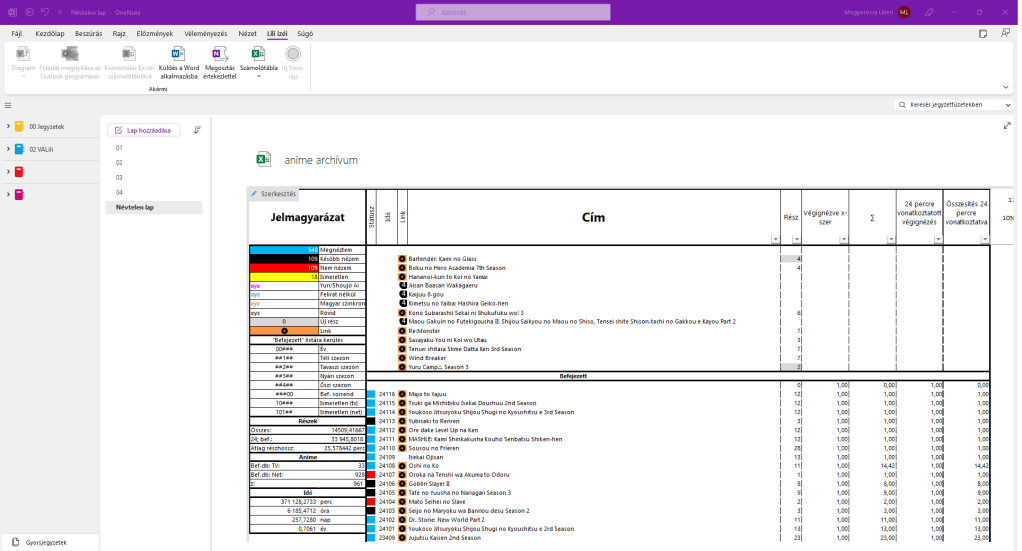
Amennyiben a Diagram vagy táblázat beszúrása lehetőségre nyomunk, egy újabb kis ablak fogad minket, melyben el kell döntenünk, hogy a táblázat melyik lapját vagy diagramját szúrjuk be. Van lehetőségünk akár a teljes tartalom beszúrására is. Ha ezzel megvagyunk, a munkafelületen képekként jelennek meg az egyes Excel lapok, vagyis további szerkesztésre nincs mód, a két program ilyen módon nem kommunikál egymással. Ha a Számolótábla beszúrása parancsot választjuk akkor pedig ugyanez a jelenség tapasztalható, de itt nem lehet kiválasztani, melyik lapot vagy diagramot kívánjuk látni; mindenképpen az Excel teljes tartalma kerül a munkafelületre. Viszont, ha a képre nyomunk, megjelenik a bal felső sarkában egy Szerkesztés nevű menü. Erre kattintva megnyílik az az Excel fájl, melyet korábban beszúrtunk a munkafelületünkre.
Exceles parancsokból még elérhető kettő. Az egyiket a Beszúrás fül Táblázat menüjének legutolsó sorában találjuk. Ezzel egy ugyanolyan kép formátumú Excel táblát hoz létre a program, mint mikor egy meglévőt szúrunk be. Lényegében a végeredmény ugyanaz. Ha a Szerkesztés parancsra nyomunk, egy üres Excelt nyit meg, amit kedvünk szerint módosíthatunk és menthetünk.
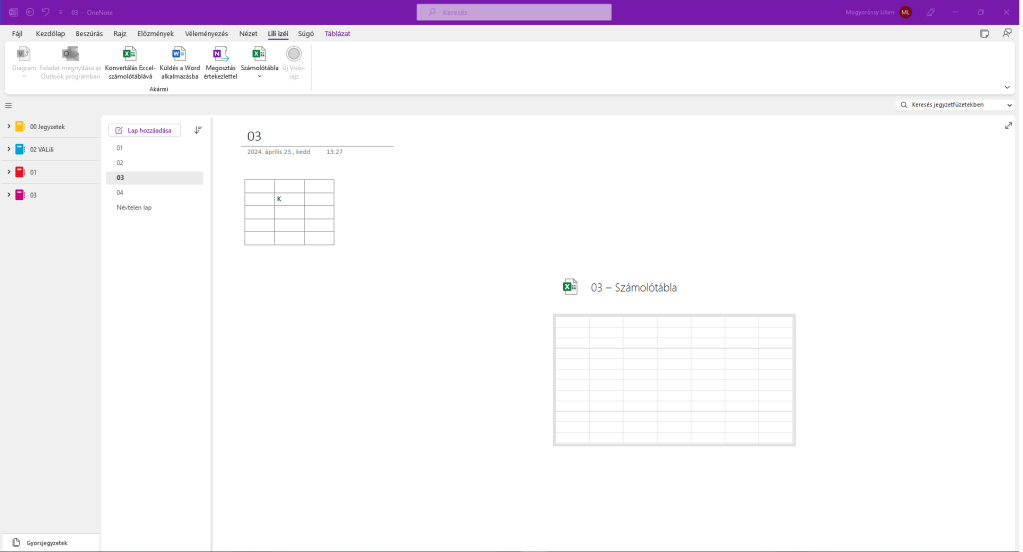
Az utolsó Exceles parancsot nem találjuk meg a menüszalagon, ezt manuálisan hozzá kell adni. A Konvertálás Excel-számolótáblává parancs egy táblázatból csinál Excel táblát. Mikor rányomunk, a program egy kis gondolkodással legenerál egy Excelfájlt, az eredeti táblázatunk tartalmával.
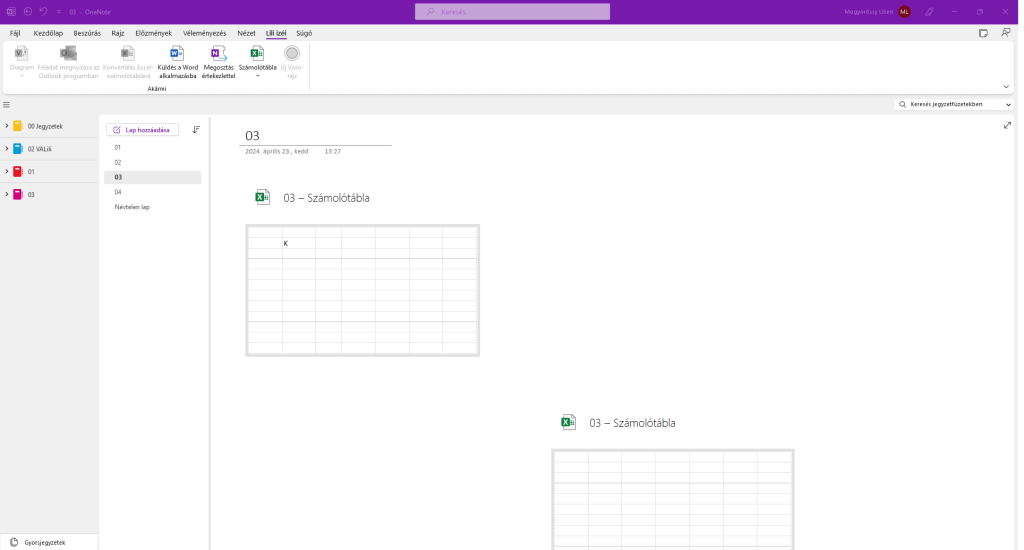
Azt érdemes észben tartani, hogy minden generált táblázatot automatikusan le is ment a OneNote egy megadott helyre. Ezt nem mi választjuk, hanem a program, mint a következő képen látható:

Az Outlookkal kapcsolatos parancsokból találunk kettőt a Kezdőlap fülön. Az egyik a Lap elküldése e-mail-ben, melyről már korábban szó esett, a másik pedig az Outlook feladatok menü.

Kissé furcsán működik ez a menü, mivel az Outlookból OneNote-ba megosztott feladatok esetén csak a jelölések felrakása, módosítása történik, ellenben mikor a OneNote-ban generálunk egy feladatot, ott már más lehetőségeket is kapunk. A Feladat megnyitása Outlook programban parancsot csak ekkor érjük el, és ha rányomunk, akkor a következő e-mail formátum fogad majd minket:
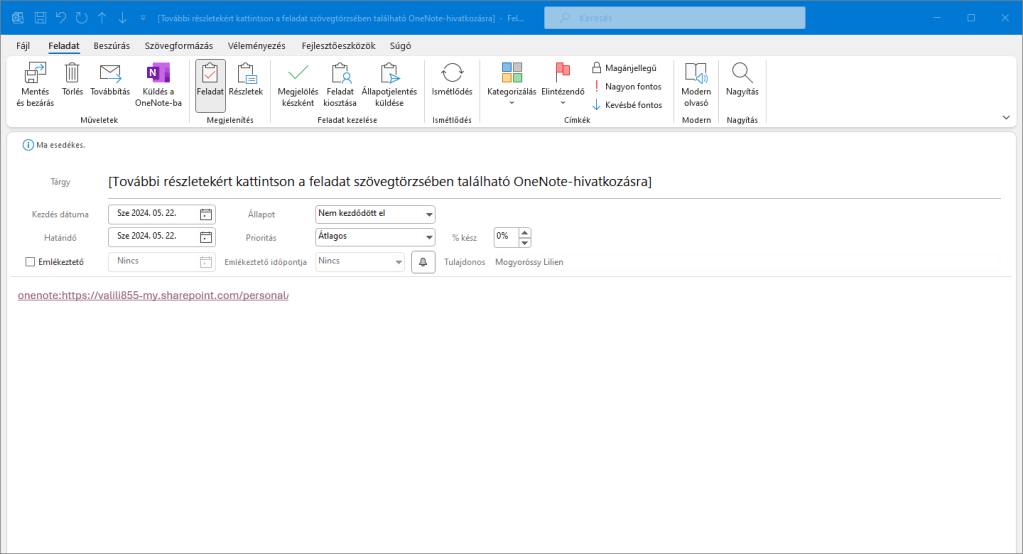
Az e-mailben található linken keresztül vissza lehet találni a OneNote-ba. Ilyenkor a teljes lapot fogja látni az, aki a linket használta. Érdekesség továbbá, hogy a linkre nyomva még egy olyan embernek is, akivel nem osztottuk meg korábban a feladatot tartalmazó jegyzetfüzetet, a komplett jegyzetfüzet elérhetővé válik.
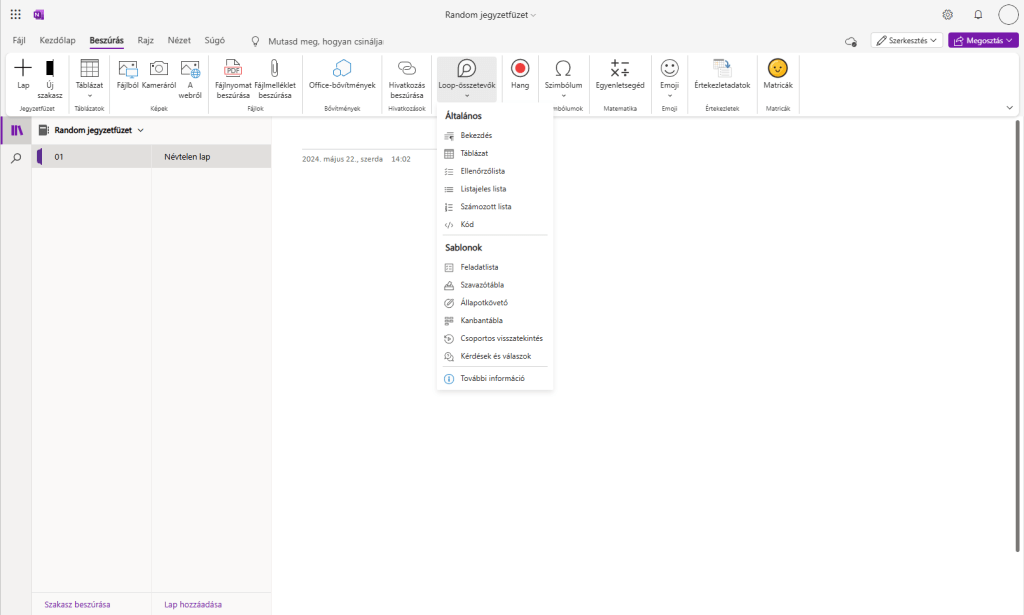
A Loop egy ötletelő alkalmazás, mely különböző hasznos sablonokat tartalmaz koncepciók kidolgozásához, mint például egy folyamat leírásához. Ebben a programban összetevők szúrhatók be a sablonok módosítása érdekében, melyek elérhetőek a webes OneNote-ban is.
A Visio és a Copilot nálam szürke, mivel ezekhez külön előfizetés szükséges. A Visio Diagram menüjével lehet létrehozni adatokból diagramokat, míg az Új Visio rajz paranccsal új rajzot lehet létrehozni. Gyakorlatilag úgy működik, mint az új és meglévő Excel tábla beszúrása parancsok. Egy képet kapunk a Visio rajzról, és ezt szerkeszthetjük a Visio-n belül, ha a Szerkesztés parancsra nyomunk.
A Copilot-ot nem kell bemutatni annak, aki már foglalkozott életében mesterséges Intelligenciával, de ha mégis ismeretlen lenne, akkor ez egy AI, amit a Microsoft egyik leányvállalata fejleszt és lassan, de biztosan minden Microsoft termék részévé fogják tenni. Itt egy jobb oldali sávot hoz létre a parancs, melyen lehetőségünk van a mesterséges intelligenciával kommunikálni.



















 VALili