
Kategóriák

A ToDo-ban összesen 3 különböző kategóriát lehet megkülönböztetni, melyek közül 2 előre definiált. Ezek mind a bal oldalon találhatók. Kezdjük az elsővel, mely legfelül helyezkedik el; a „Mai nap”.
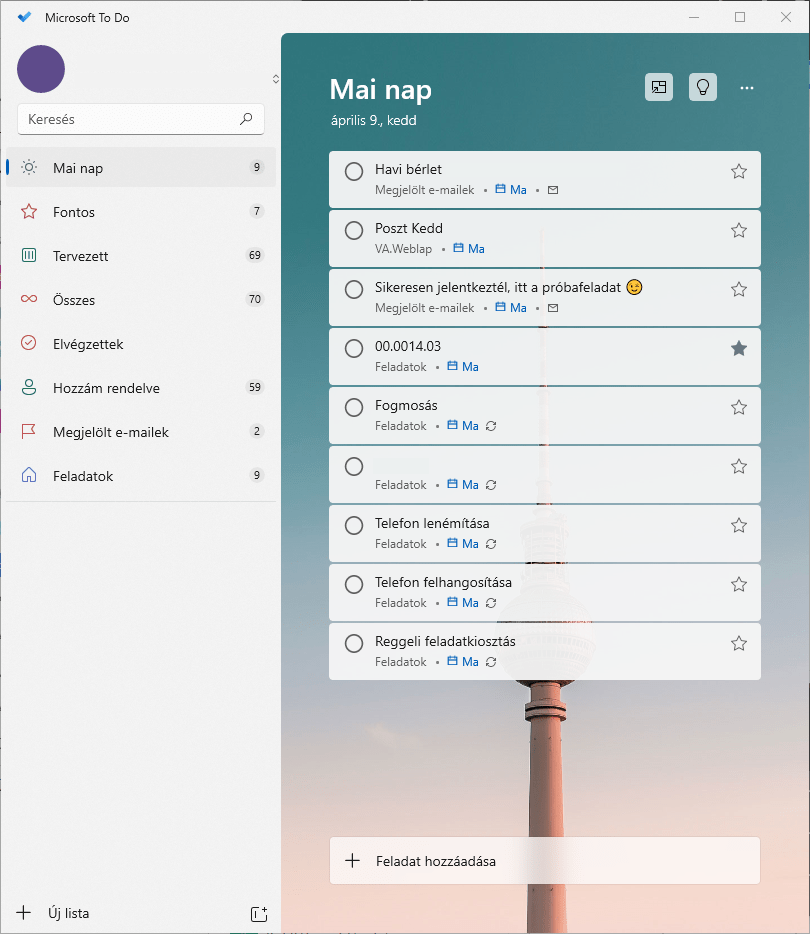
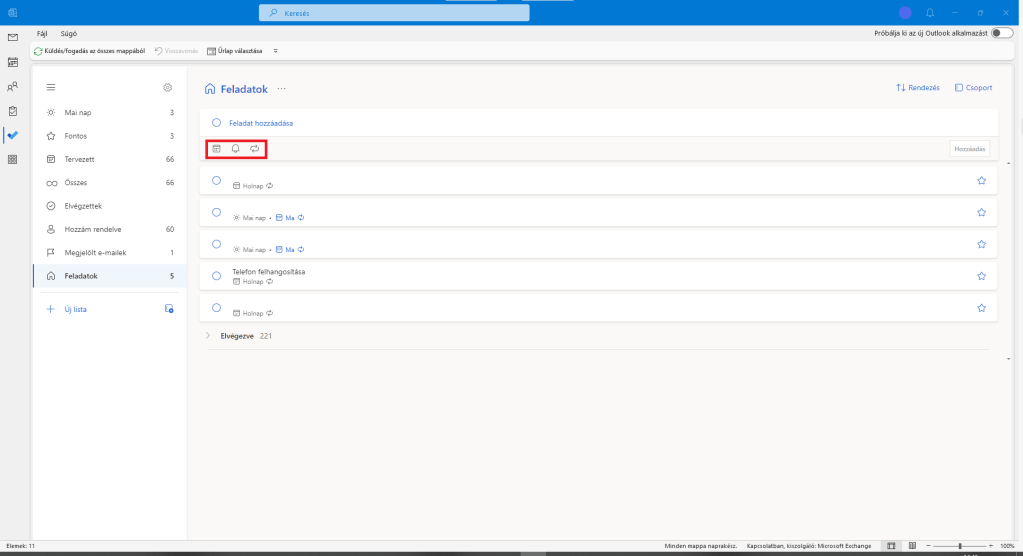
Ha rákattintunk, akkor a szokásos feladatírós felület fogad minket és a beírt feladatokat szépen itt fogja listázni. Emellett, mivel a „Mai nap” nézetbe nem arra szolgál, hogy tárolja a feladatainkat, emiatt automatikusan a „Feladatok” nézetbe is beteszi az itt beírt listaelemeket. Ezért érdemes más irányból megközelíteni ezt a nézetet. A „Mai nap”-ba ugyanis automatikusan bekerül minden feladat, aminek a mai napra lett beállítva a határideje. Ezt a beállítást többféleképpen lehet megtenni. Az első lehetőség, hogy a feladat nevének beírásakor, a középső sávban található felületen, a naptár ikonra kattintva kiválasztunk egy dátumot. A program ilyenkor felajánlja a mai napot, a holnapot a jövőhetet és emellett lehetőséget biztosít arra, hogy egyedi dátumot állíthassunk be. Mivel kizárólag az a tevékenység kerül a „Mai nap” nézetbe, melynek a határideje a mai nap, így a más határidővel beállított tevékenységek csak azon a napon kerülnek ebbe a kategóriába, amire a határidejük be lett állítva. Tehát, ha itt június 20.-ára állítunk be egy feladatot, akkor azt csak június 20.-án fogjuk látni a „Mai nap”-ban.
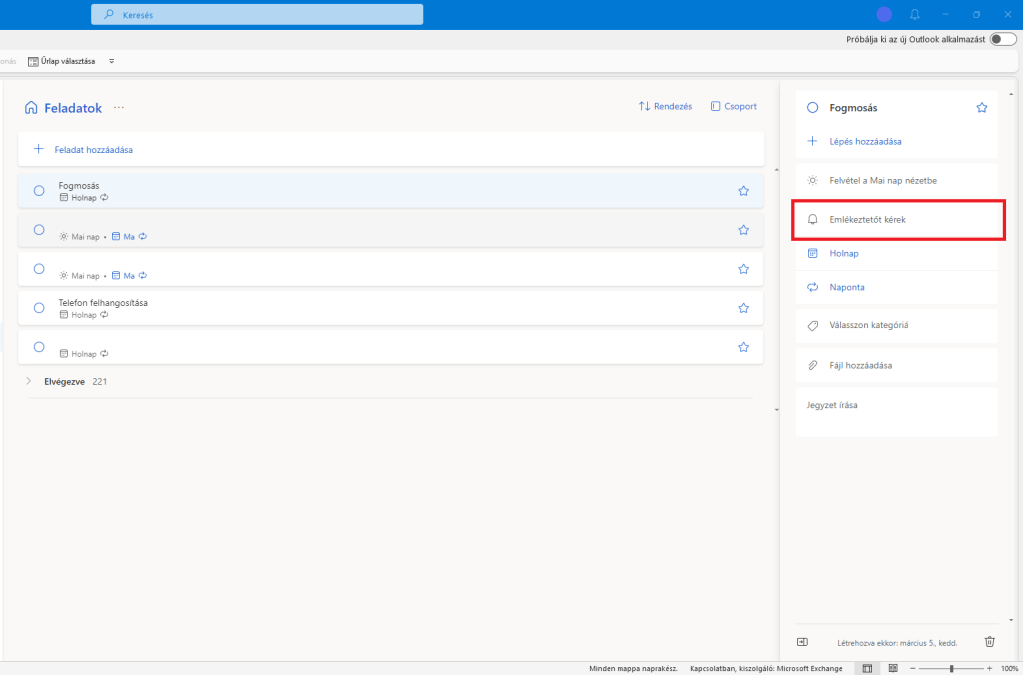
Egy gyors gomb is található a programban arra az esetre, ha sok tevékenységet írtunk be egyszerre valamelyik listára és nem szeretnénk egyesével állítgatni a mai dátumokat, akkor a jobb oldali sávban egyetlen kattintással elintézhető ez. Ha egy olyan feladatra kattintunk, melyet már korábban hozzáadtunk a listánkhoz és nem a mai nap a határideje, akkor a jobb oldali sávban, a cím és a lépések hozzáadása alatt található „Felvétel a Mai nap nézetbe” gombbal tehetjük meg.
Talán magától értetődő, de a feladatokhoz hiába lehet itt maximum 20 db lépést hozzátenni, azokra nem állíthatók külön dátumok. A középső sáv és a jobb oldali sáv naptár ikonjának segítségével, illetve a korábban említett gyorsgombbal csak a feladat dátumát lehet állítani. Ugyanez érvényes az emlékeztetőre és az ismétlésre, melyek szintén a jobb oldalon állíthatók be.
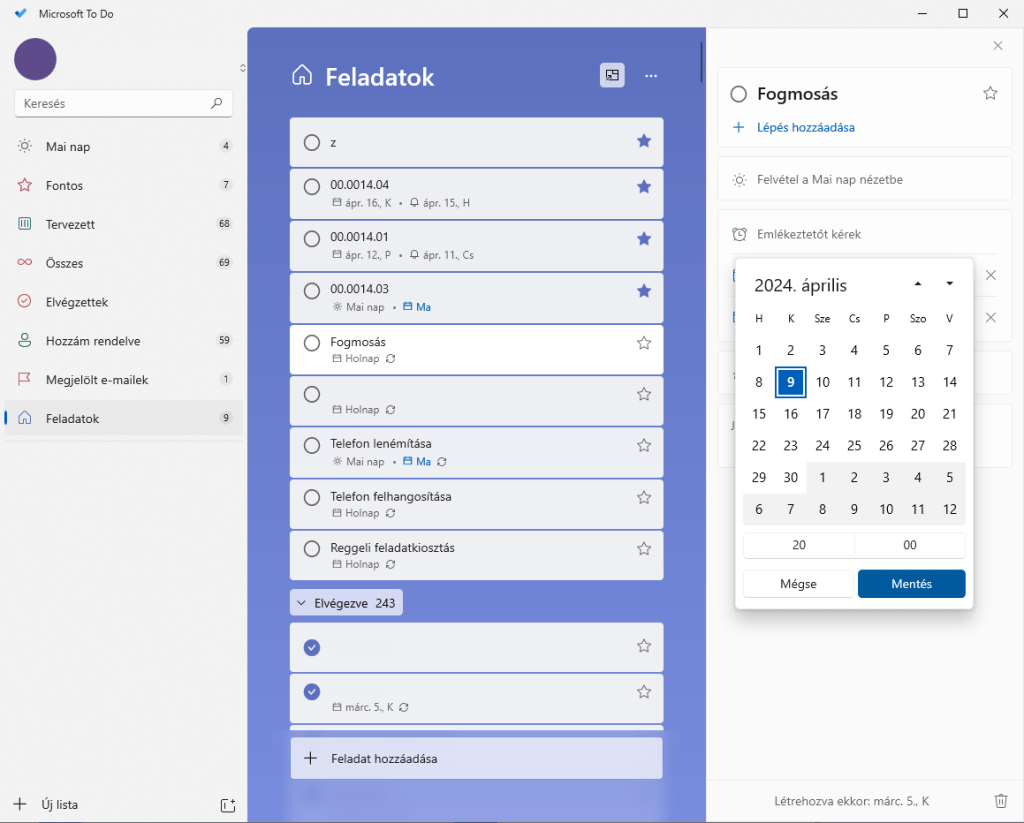
Az emlékeztető egy értesítést fog küldeni abban az időpontban, amire beállítottuk. Ezt egy olyan felületen keresztül tehetjük meg, mely nagyon hasonlít a naptár ikonra kattintás során előbukkanóhoz. Itt is fel fog ajánlani a program pár előre definiált lehetőséget, de választhatunk magunknak egyedi időpontot. Ehhez az órát és percet is beállíthatjuk. Ha ezt megtettük, a ToDo, vagy ha Outlookon keresztül használjuk, akkor az Outlook engedélyt fog kérni arra, hogy értesítsen minket. Ezt az első alkalommal engedélyezni kell és a továbbiakban mindig megkapjuk a beállított időpontban az értesítéseket.
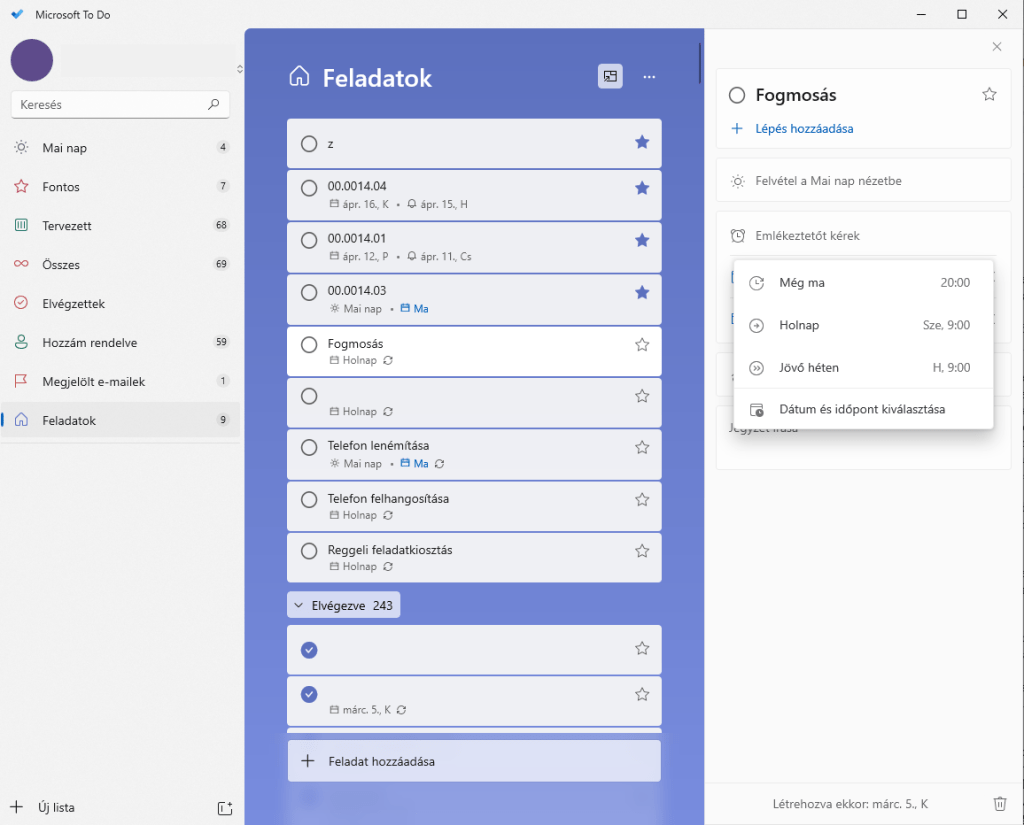
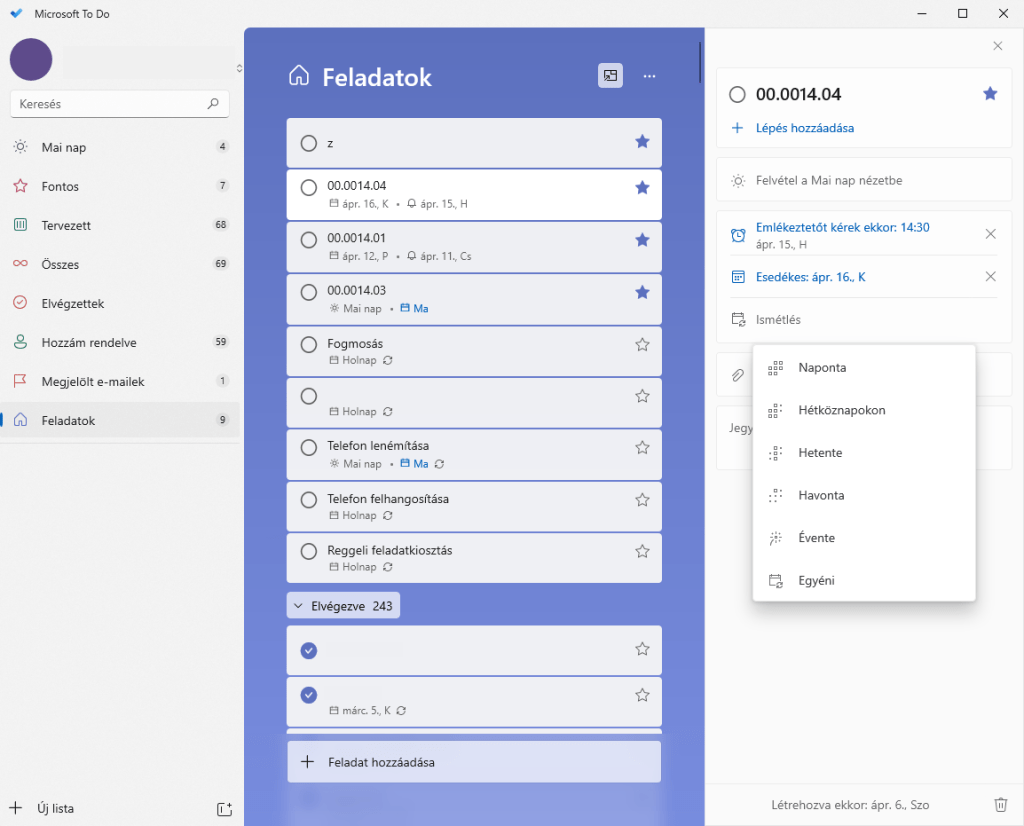
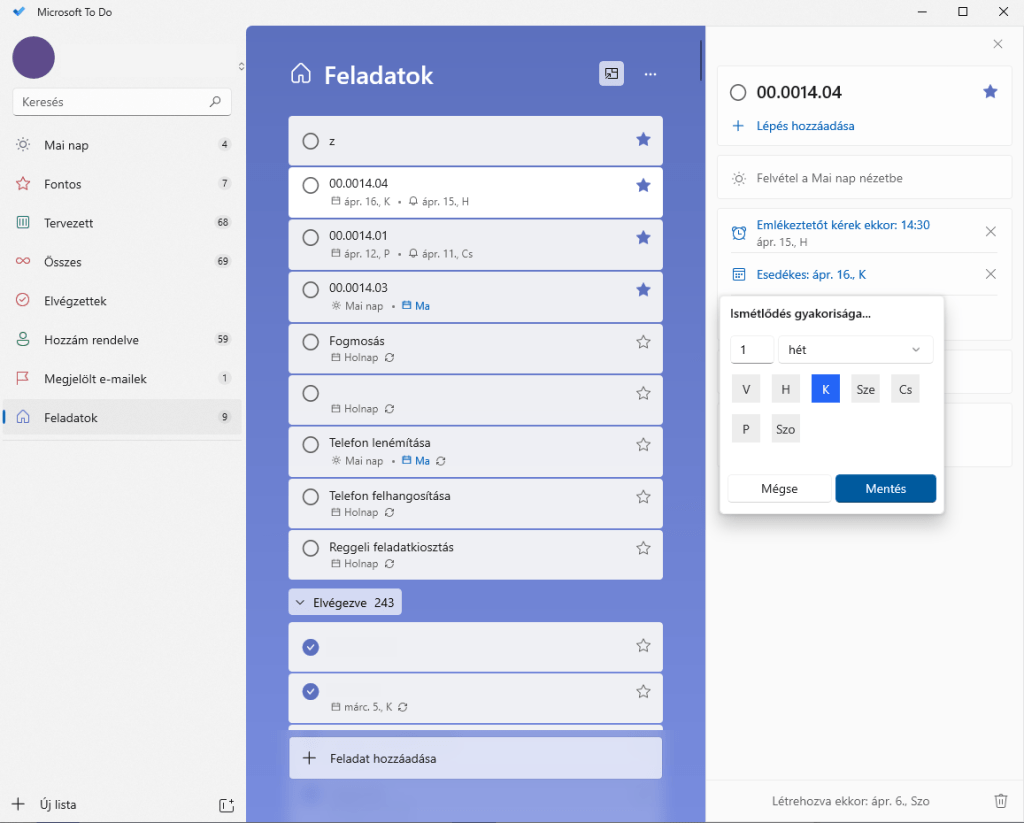
Az ismétlés már egy hajszálnyival bonyolultabb. Az eddig említettekre kattintva nagyon hasonló felületet Itt lehetőség van arra, hogy kiválaszthassuk a gyakoriságot napok szerint. Ha a „Naponta” lehetőséget választjuk, akkor minden nap megjelenik az adott feladat a „Mai nap” nézetben. Ha a felületen a „hét”-re állítjuk be a jobb oldali értéket, akkor meghatározhatjuk, hogy a héten mely napokon jelenjen meg a tevékenységünk a „Mai nap”-ban.
Továbbá fontos tudni ezzel a nézettel kapcsolatban, hogy tényleg nem jelenik meg itt semmi más, mint a mai napi határidővel rendelkező feladatok. Ha nem nyomunk rá a feladat neve mellett található körre, mellyel elvégzettnek nyilvánítjuk, akkor az holnapra eltűnik ebből a nézetből. Ez abban az esetben probléma, ha ismétlést állítottunk be erre a feladatra, ugyanis addig nem jelenik meg újra, amíg ki nem pipáltuk annyiszor, ahányszor csak kellett, hogy mai napi határidővel rendelkezzen. Például, ha a „fogmosás”-t beállítjuk napi ismétlésre, de valamiért kimarad egy nap, akkor következő nap vagy elfelejtjük kipipálni, akkor nem kerül be a következő napon a „Mai nap” nézetbe. Amennyiben ezt így megy tovább, mondjuk 20 alkalommal, mert többször is elfeledkezünk a kipipálásáról, akkor 20-szor kell majd elvégzettnek jelölnünk a programban, mire ismét bekerül a „Mai nap”-ba.
Ugyanakkor könnyen eshetünk olyan hibába, hogy egy ismétlődő tevékenységet többször pipálunk ki, mint kellene, ezzel pedig teljesítettnek nyilvánítjuk mondjuk a holnapi „meeting”-ünket. Természetesen nem kell pánikba esni, vagy újra beírni a feladatot. Ilyenkor azt kell megkeresni, hol tárolódik a feladat, majd ott újra rányomni a feladat neve mellett található körre. Ekkor az áthúzott feladatról lekerül az áthúzás és a pipa is eltűnik a körből, újra bekerül a megfelelő nézetekbe. Sajnos a Ctrl Z billentyűkombináció nem működik ebben az esetben.

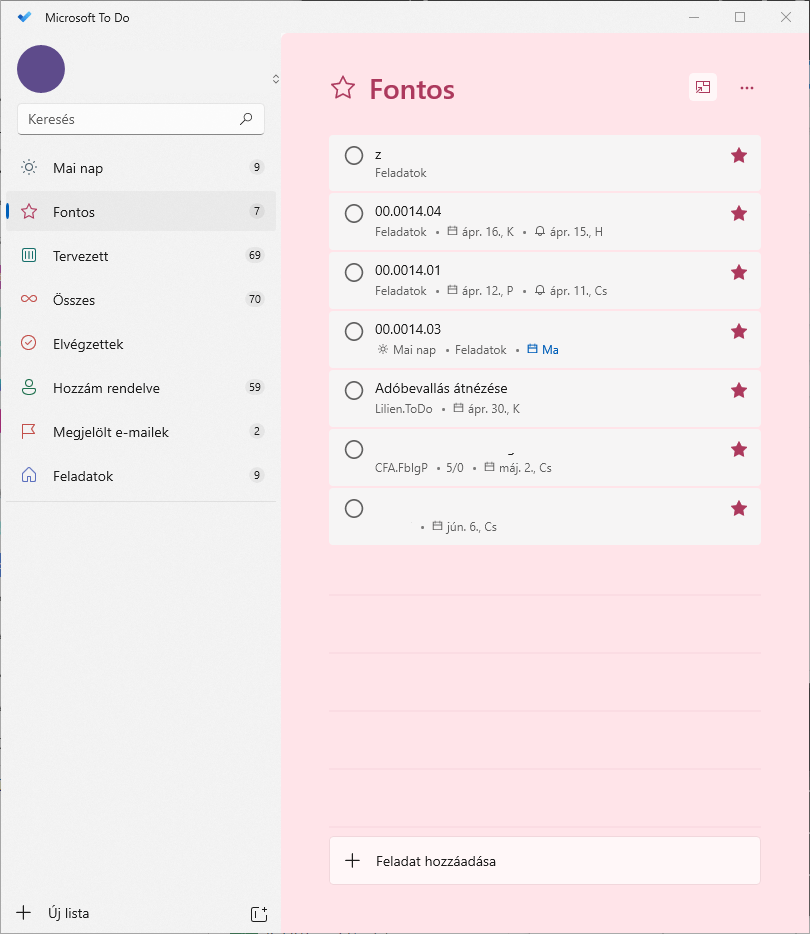
A következő nézet a „Fontos”. Ez egy nagyon egyszerű nézet, gyakorlatilag ez sem tárol feladatokat, csak megjelenít. Azok a feladatok kerülnek ide, amiknél a jobb oldali sávban a feladat neve mellett megnyomtuk a kis csillagot.
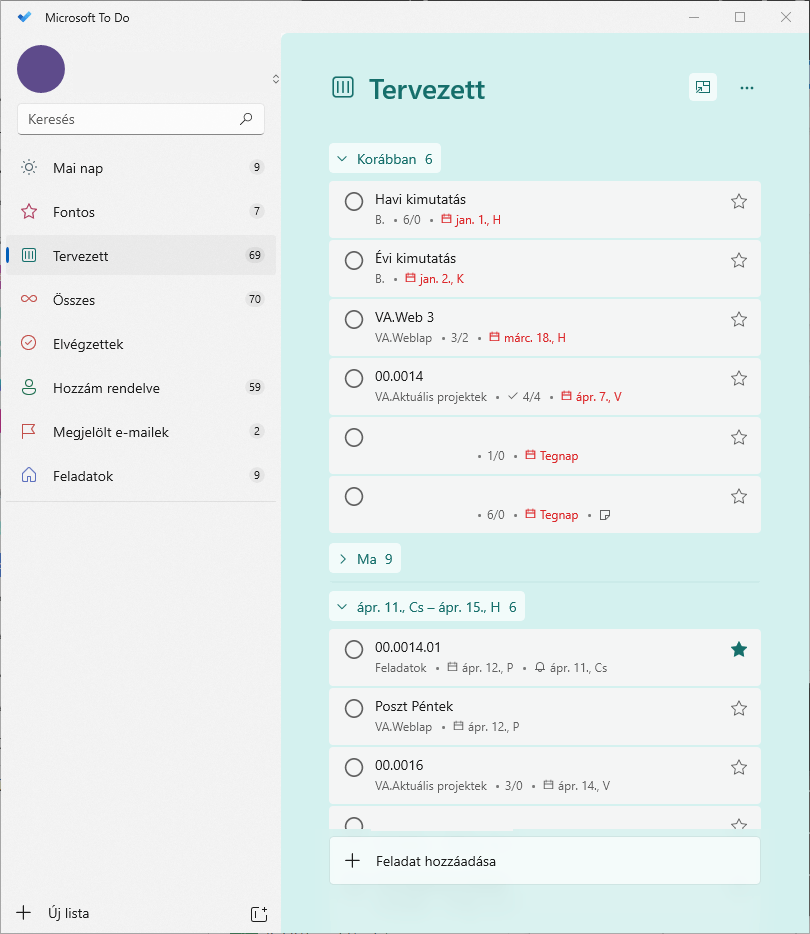
Harmadik nézetünk a „Tervezett”. Az előzőekhez hasonlóan itt sem tárolódik a feladat, ehelyett minden, aminél határidő, emlékeztető vagy ismétlés van beállítva az megjelenik itt. Ebben a nézetben találkozhatunk először a csoportosítással. Annak megfelelően rendezi el a feladatokat, hogy azoknak mikor volt a határideje. Ennek megfelelően a „Korábban”, „Ma”, „Holnap”, a jövőhét (melyet kezdő és végdátummal kiírva jelenít meg), valamint a „Később” csoportosítást láthatjuk. Ezeket a nevük mellett bal oldalon található nyílfejre kattintva összecsukhatjuk vagy kinyithatjuk tetszés szerint. A nevük mellett jobb oldalon, ugyanúgy, mint a bal oldali sávban található nézetek nevei mellett, itt is kiírja egy számmal, hogy mennyi feladat tartozik ide.
Negyedik nézetünk az „Összesen”. Értelemszerűen itt minden feladat megjelenik. A csoportosítását tekintve pedig az általunk beállított listákon kívül a „Feladatok”, „Megjelölt e-mailek” és a „Hozzám rendelve” nézetek jelennek meg ugyanolyan csoportokként, mint az előző nézet esetén. További érdekesség, hogy a „Hozzám rendelve” nézetben megjelenő feladatokat itt „Planner-feladatok” néven fut. Ez azért van, mert a „Hozzám rendelve” nézetbe azok a feladatok kerülnek, melyeket a ToDo-val összekapcsolt Plannerben hozzánk rendeltek.
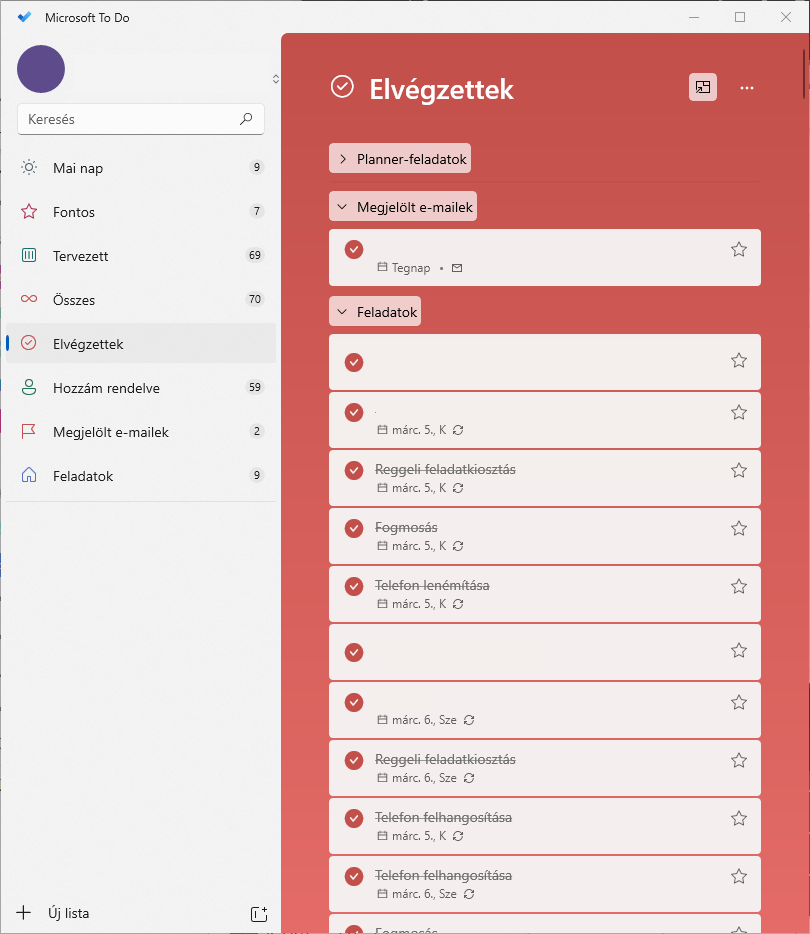
Amennyiben nem vagyunk elégedettek ezzel a rendezéssel, könnyen megváltoztathatjuk azt a középső sáv jobb oldalán lévő „Rendezés” gomb segítségével. Az ötödik nézet az „Elvégzettek”. Különösebben nem bonyolult ez a nézet; minden ide kerül, amit elvégzettnek nyilvánítottunk azzal, hogy a neve melletti karikára rányomtunk. Ekkor kissé beszürkül a szöveg, a feladat neve áthúzásra kerül és a körben egy kék alapon fehér pipa jelenik meg. Ha valaminek az elvégzését vissza akarjuk vonni, akkor azt ebben a nézetben könnyen megtehetjük ha a körre rányomunk a feladat neve mellett. Ebben az esetben ez a tevékenység eltűnik ebből a nézetből. Ebben a nézetben ugyanaz az alapértelmezett rendezés, mint az előzőben és ezt itt is meg lehet változtatni a „Rendezés” gomb használatával.
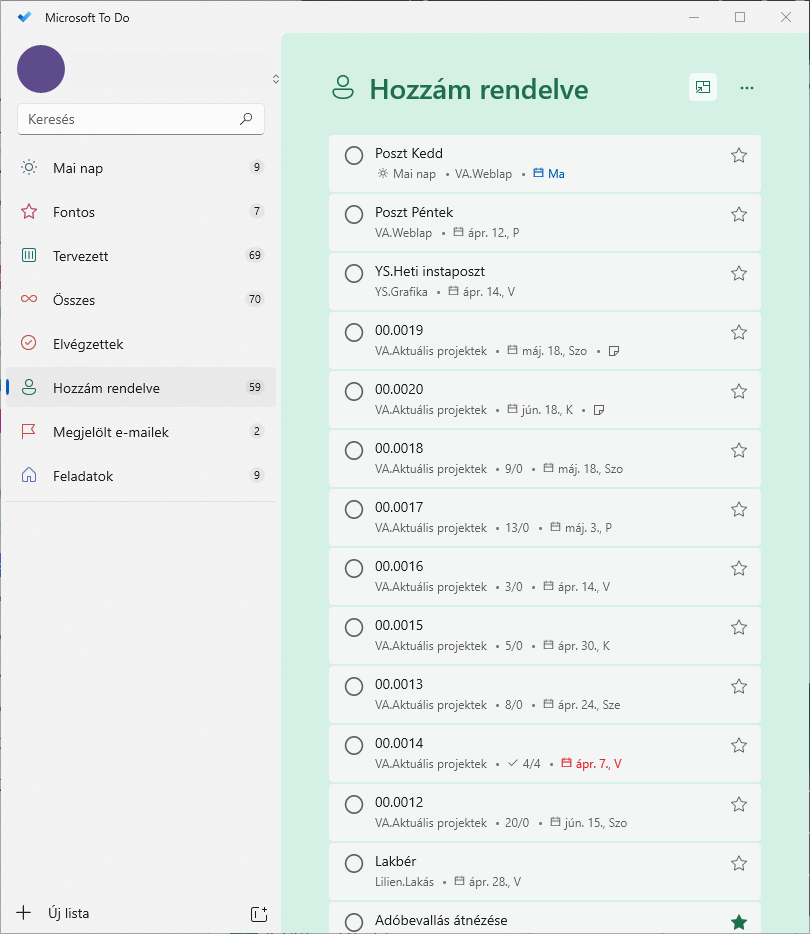
A „Hozzám rendelve” nézetről már volt szó korábban; semmi mást nem tartalmaz ez, mint a Plannerben hozzánk rendelt feladatokat. Ide minden automatikusan kerül be és az alapján van rendezve, hogy mikor lett beírva Plannerben.

A „Megjelölt e-mailek” nézetbe automatikusan generálódnak a feladatok. Minden e-mail, mely meg lett jelölve a zászló ikonnal az Outlookban, arról ide generálódik egy feladat. Alapból ugyanaz a rendezési elve mint a „Tervezett” esetén, de ezt is lehet módosítani.

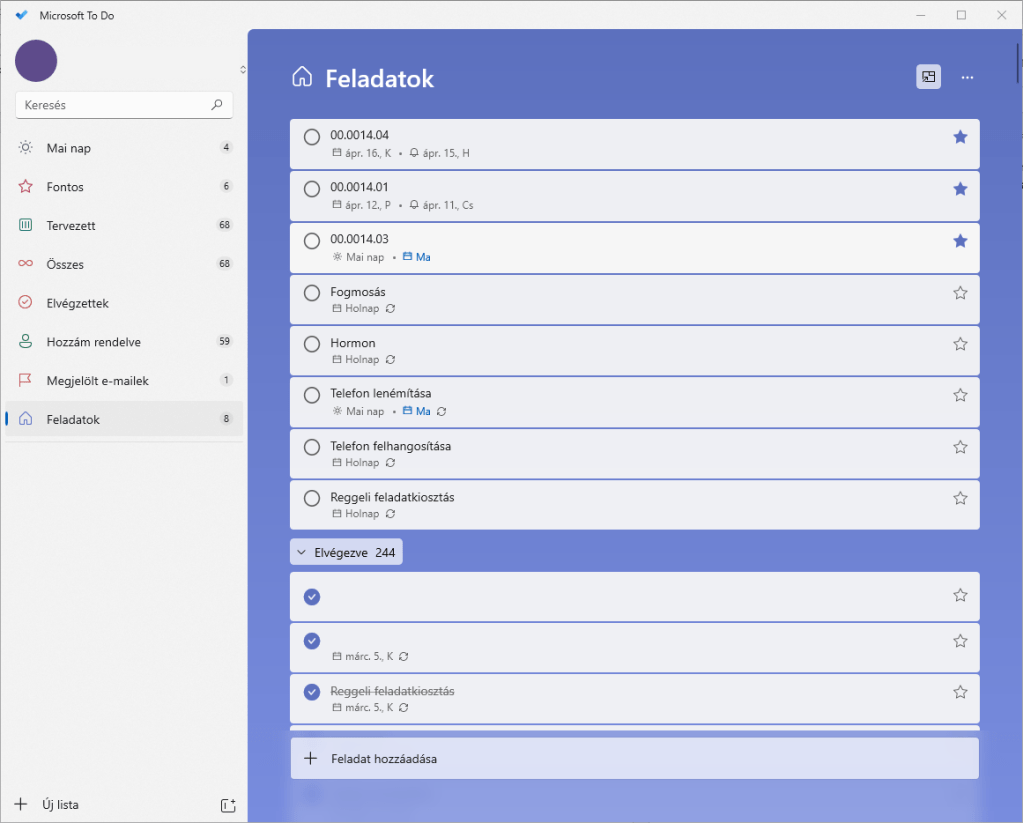
Az első kategória utolsó nézete a „Feladatok”, egyben ez az egyetlen, ami ténylegesen tárolja is a feladatainkat. Az előzőekkel ellentétben nem csak valamilyen elv mentén megjeleníti vagy egy másik programból érkező feladat másolatát tartalmazza, hanem ide kerülnek azok a feladatok, melyeket a ToDo-ban írunk be. Rendezését tekintve is eltér a többitől, mert itt felül az elvégzendő feladatok, alatta pedig az elvégzett feladatok találhatók. Természetesen ez a nézet is átrendezhető.
Elérkeztünk a második és harmadik kategóriához. A bal oldali sávban, az alapértelmezett nézetek alatt, lehetőségünk van új listákat és csoportokat létrehozni. Nézzük először a listákat:
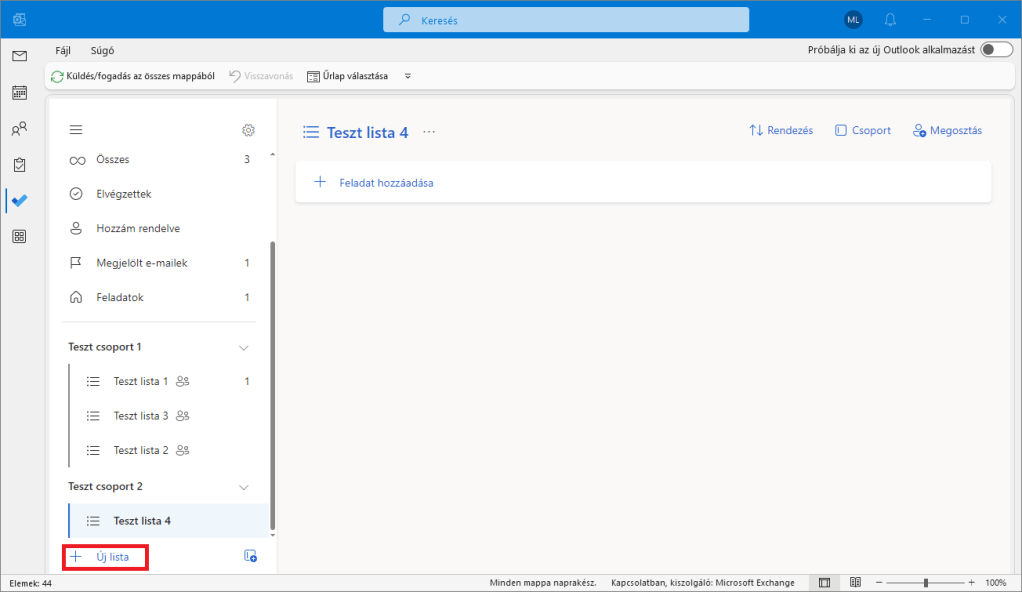
Új lista létrehozását a bal oldali sávban a „+ Új lista” nevű gombbal tehetjük meg. Ennek megnyomása után el kell azt nevezni és már kész is. A feladatokat beírhatjuk itt, vagy egy másik nézetből húzással helyezhetjük el itt. Ez két dologra jó; túlbonyolíthatjuk bele az életünket, vagy használhatjuk csapatmunkákhoz. Ugyanis az általunk hozzáadott lista pont olyan, mint a „feladatok” nézet, azzal a kis plusszal, hogy van egy „Megosztás” gomb a középső sáv jobb felső részén. Ezzel elküldhetünk egy kérelmet egy ismerősünknek, munkatársunknak, vagy egy másik e-mail címünknek, hogy csatlakozzon a listánkhoz. Ilyenkor az illetőnek el kell ezt fogadni, majd újra bejelentkeznie és a megosztott lista mellett megjelenik egy kis ikon.
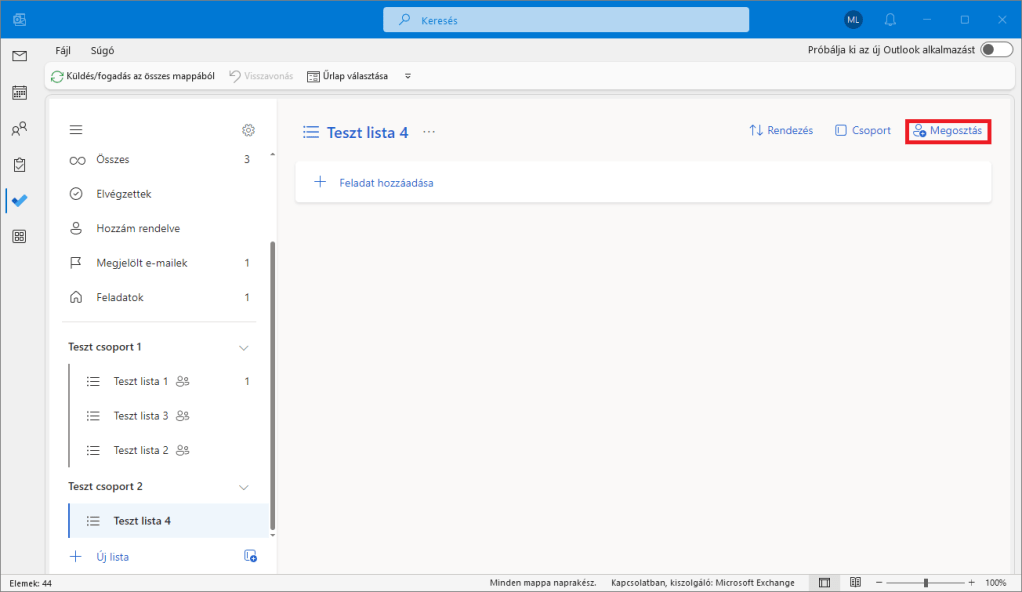
A megosztott listákba ezek után mindenki tud feladatokat felvenni, módosítani és törölni, amennyiben nem lett korlátozva a meghíváskor a jogköre.
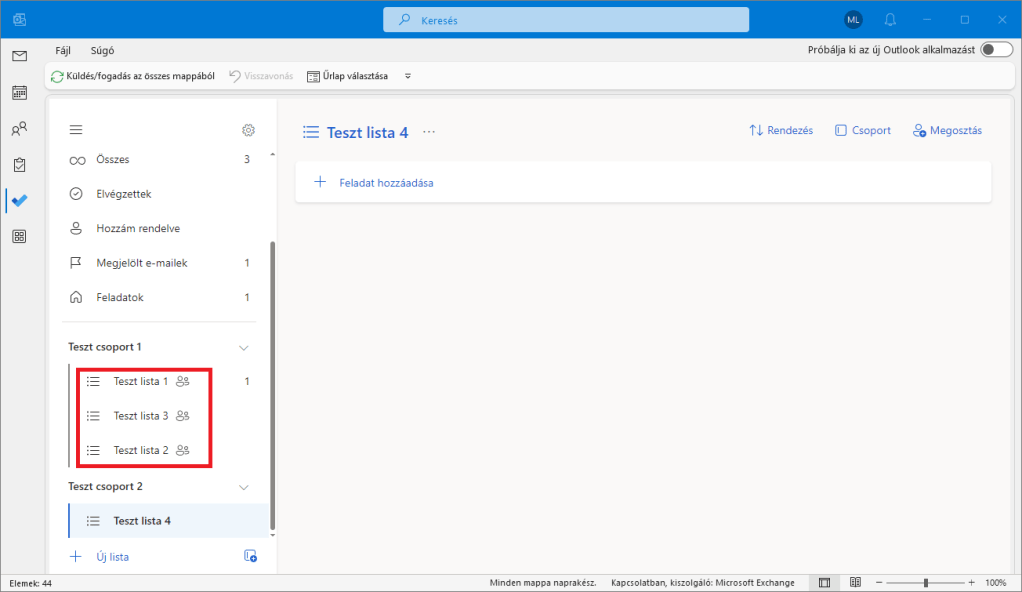
Harmadik és egyben utolsó kategóriánk a csoportok. Új csoportot a bal oldali sávban, az „+ Új lista” gombtól jobbra található gomb segítségével lehet létrehozni. Ez semmi másra nem szolgál, mint a listák rendben tartására. Itt nem lehet feladatokat felvenni, pusztán listákat húzhatunk bele, ezzel teremtve egy kis rendet és téve átláthatóvá a listáinkat.

A ToDo ezen funkció miatt biztosítja egyaránt a hatékony munkavégzést, ha csak magunknak listázunk, vagy egy 120 fős cég minden dolgozójának csekklistáit kell kezelni.




















 VALili