
Kezdőlap funkciók
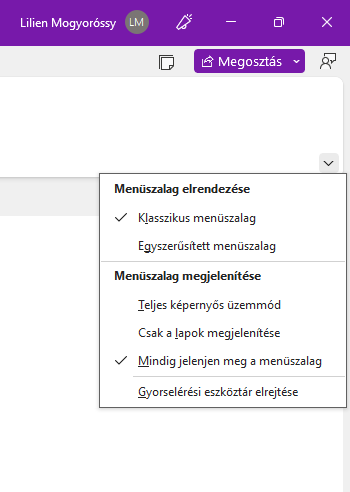
A OneNote menüszalagján, a program megnyitásakor a „Kezdőlap” menü fogad minket. Ennek jobb szélén találunk egy kis lefelé mutató nyilat, mely egy nézetválasztó menüt rejt magában, ahol beállíthatjuk a nekünk megfelelő nézetet. Én most az egyszerűség kedvéért a következő beállításokat fogom használni:
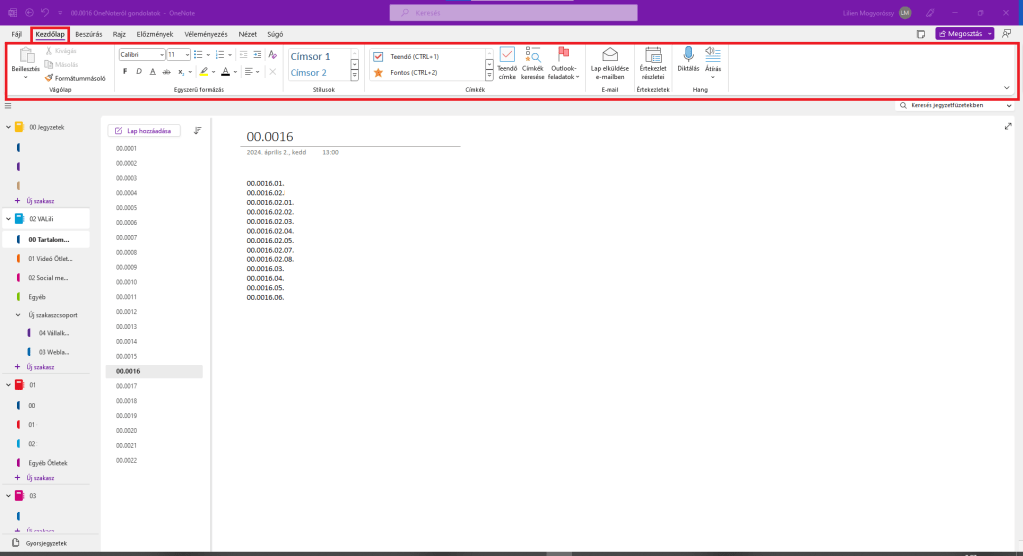
Ahogy már megszokhattuk a Microsoft Office hétköznapokban gyakran előforduló programjaival kapcsolatban, a menüszalag teljes mértékben testreszabható, akár minden menüt eltüntethetünk, hogy az általunk preferált módon építsük azt újra. Viszont most még nem a varázslatok birodalmával fogunk foglalkozni, hanem az egyszerű alapértelmezett menüszalaggal. Ez csoportokra tagolódik, melyeknek egymástól függőleges vonallal vannak elválasztva és alul középen található a nevük. Balról jobbra a következők; Vágólap, Egyszerű formázás, stílusok, Címkék, E-mail, Értekezletek, Hang.

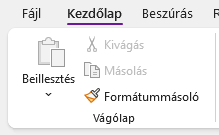
Kezdjük a Vágólappal és haladjunk az előbbi sorrendben. Ennél a csoportnál a kivágást, másolás és a különböző beillesztések menüjét találjuk, valamint a formátummásolót. Ezek gyakorlatilag pontosan ugyanúgy működnek, mint minden Microsoft program esetén, ahol helyet kaptak. Többek között a Windowsban is.
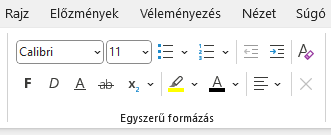
A következő csoport szintén egy ismerős barátja az Office felhasználóknak. A szöveg betütípusát, annak méretét, színét és háttérszínét lehet állítani, ezen felül vastaggá, dőltté, aláhúzottá lehet tenni. Helyet kapott továbbá a felsorolás, a jobb és bal irányú behúzás valamint a „Bekezdés igazítása” menü. Az itt található egyéb parancsok kevésbé közkedveltek, ezért pár szó róluk:
Az index menüben az alsó és felsző indexbe helyezésről lehet dönteni. Ez annyit jelent, hogy az indexelt menü a normál méretű sorhoz képest kisebb lesz és vele egy sorban vagy az aljához vagy a tetejéhez igazítva jelenik meg.
A formátum törlés parancs azt csinálja, amit a neve is mond: törli a formátumot. Ilyenkor az alapértelmezett beállításokat kapja vissza a szöveg melyen ezt alkalmaztuk.
Található még itt egy nagy „X” jel, mely a törlés parancs. Ez egy ritkán használt parancs, hiszen az emberek többsége a gyakorlatban a billentyűzet törlőgombjait vagy az egér jobb kattintására előugró menü „törlés” parancsát használják, de valamiért itt is helyet kapott egy törlő parancs.
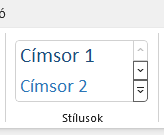
Stílusok. Ez a csoport a szövegek stílusának beállítását tartalmazza. Alapértelmezetten egyetlen menüt található itt, amiben 11 alapvető stílust sorakoztat fel és a formátumtörlés parancsot, ami ugyanaz, mint a jobbra lévő csoportban található. A stílusok a szöveg jobb strukturálását teszik lehetővé.
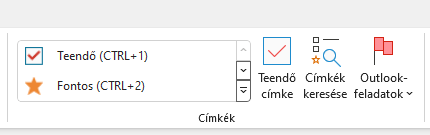
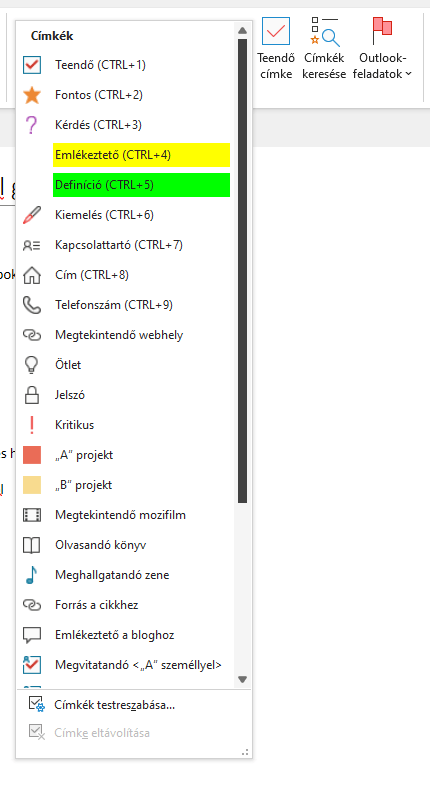
A címkék csoport nem meglepő módon címkéket tartalmaz, illetve azokkal kapcsolatos parancsokat és menüket. A bal szélső menüben lehet kiválasztani azt a címkét melyet használni akarunk a jegyzetünkhöz. Itt több olyat is lehet találni, mely a jelölésen kívül főként esztétikai célokat szolgál, de akad egyéb funkciókat ellátó is. Ilyen például a legelső választható címke; a „Teendő”, mely olyan jelentős, hogy külön kiemelésre került a címke menü mellé is. Elképesztő mennyiségű címke található a programban, melyek egy részét a címke menüben találjuk, melyek egy részét akkor érjük el, ha ennek a menünek a jobb oldalánál található legalsó nyíl ikonra nyomunk. Itt a legalsó két parancs a „Címkék testreszabása…” és a „Címkék eltávolítása”. Az összes elérhető címkének egy jelentős részét a Címkék testreszabása menüben hozhatjuk létre saját kezűleg.
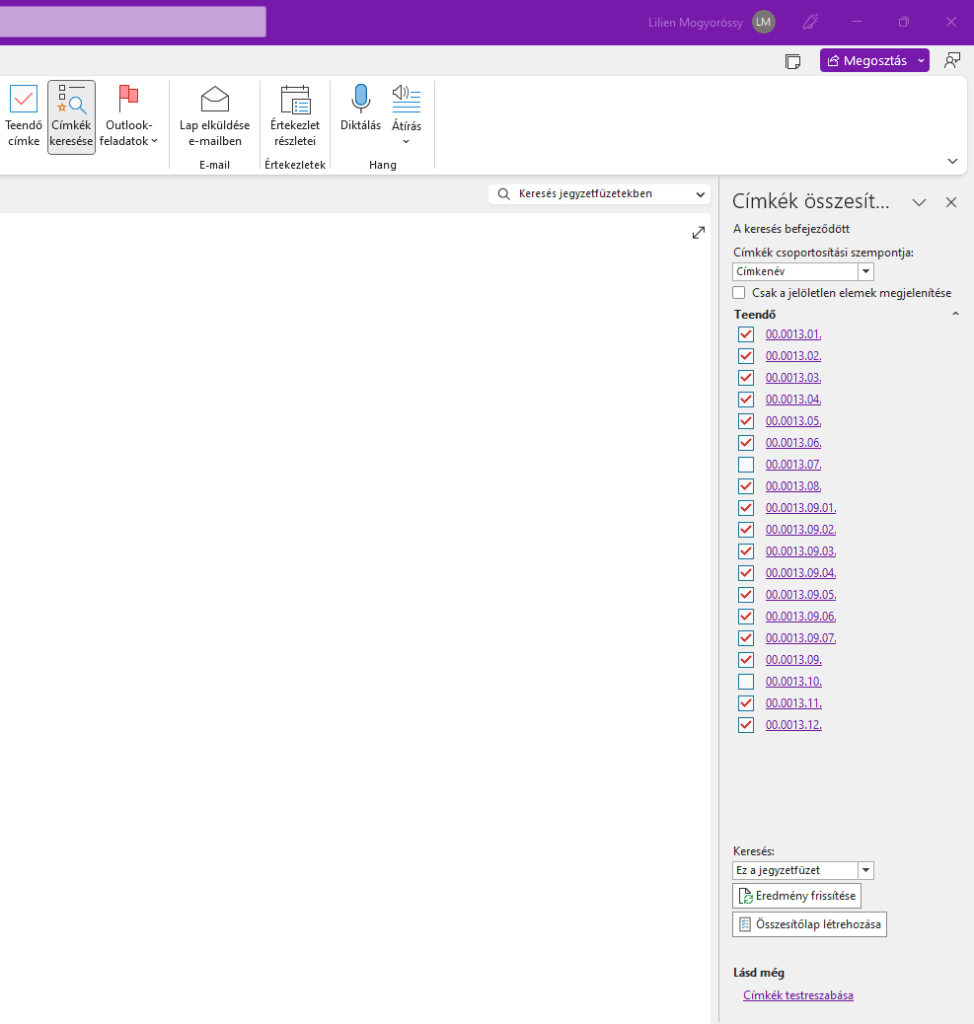
Ebben a csoportban további két parancsot találunk. Az „Outlook feladatok” paranccsal a későbbiekben fogunk foglalkozni. A „Címkék keresése” parancs egy menüt hoz fel az ablak jobb oldalán. Itt a már elhelyezett címkék között lehet navigálni különböző szempontok szerint.
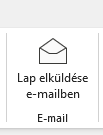
Az E-mail csoportban egyetlen parancs szerepel, mely a „Lap elküldése e-mailben”. Mikor erre rányomunk, a program feldobja majd az új e-mail ablakot az outlookon belül és e-mailt generál az aktuálisan megnyitott lapból.
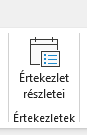
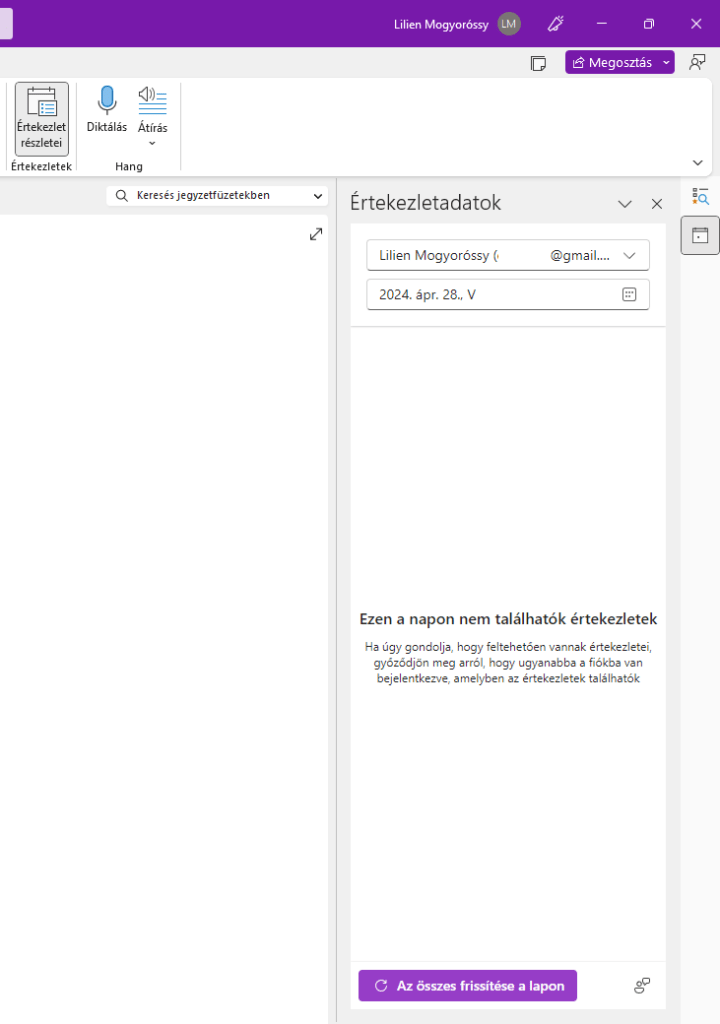
Az Értekezletek csoport szintén egyetlen parancsot tartalmaz, melyre nyomva előjön egy jobb oldali menü. Itt lehet látni az értekezleteket, melyeket az Outlookban vagy más Microsoft programban összeállítottunk vagy összeállította valamely velünk kapcsolatban álló személy.
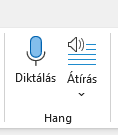
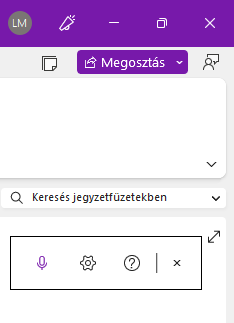
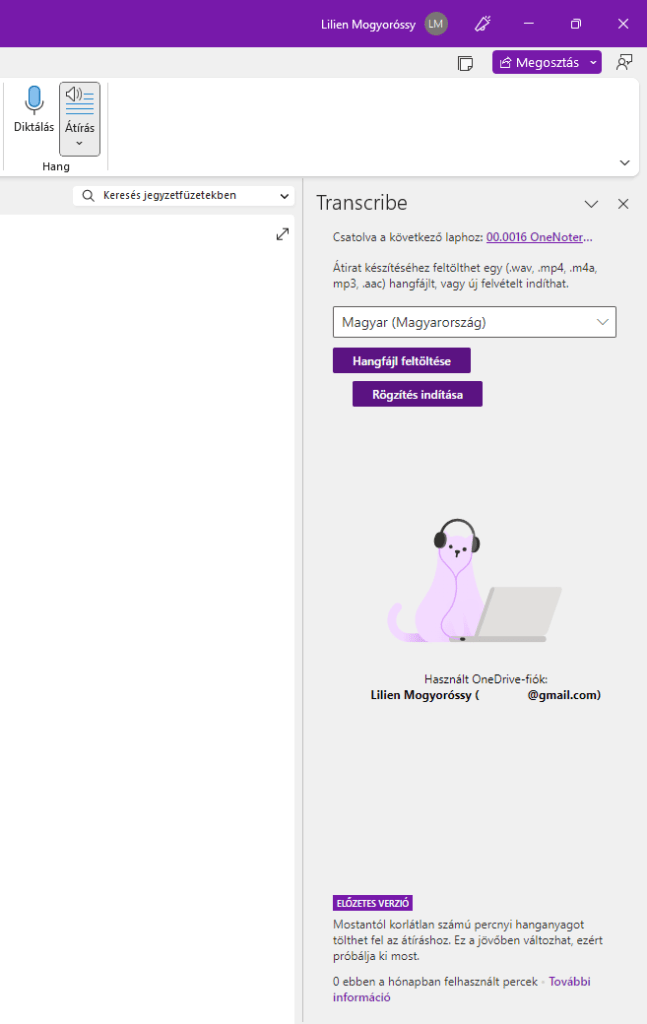
Utolsóként a Hang csoportot találjuk. Itt hang alapú szövegbevitelre és annak módosítására van lehetőség, mely tökéletes azoknak, akik szeretnek vagy kénytelenek hanggal generálni jegyzeteket. A Diktálás parancs esetén egy kis menü jelenik meg a jegyzet felület jobb felső sarkánál, melyek a felvétel indítását, szüneteltetését, leállítását és beállításait végezhetjük el. Az Átírás parancs esetén pedig egy kisebb menü ugrik fel a jobb oldalon, ahol a OneDrive-unkról feltöltött hangfájlokat módosíthatjuk.


















 VALili