
Megosztási beállítások
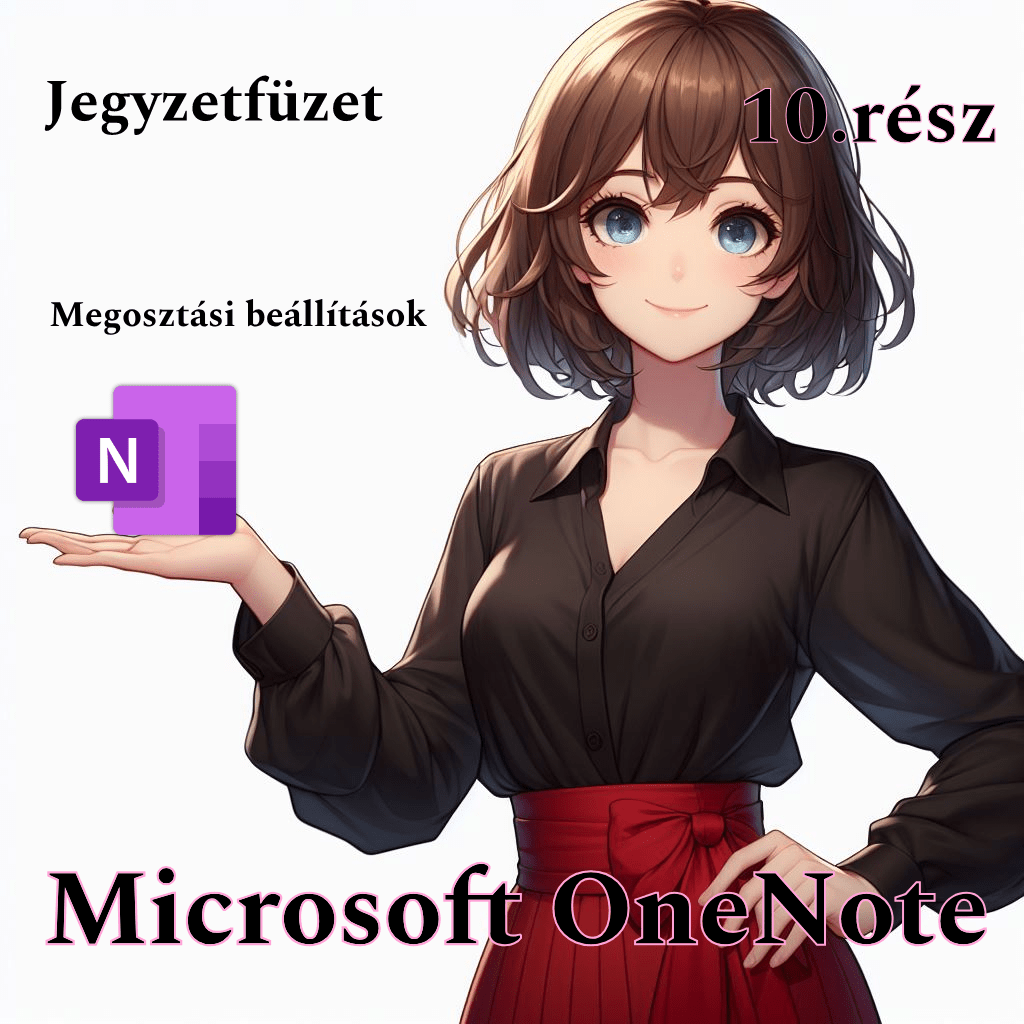
Sokféleképpen lehet megosztani a OneNote jegyzetfüzeteit. Az egyik és talán legelső lehetőség, mellyel az ember találkozhat, az az új jegyzetfüzet létrehozásakor felajánlott megosztási lehetőség. Miután megkezdtük a folyamatot, kiválasztottuk a mentés helyét és már majdnem végeztünk, a következő ablak jelenik majd meg előttünk:
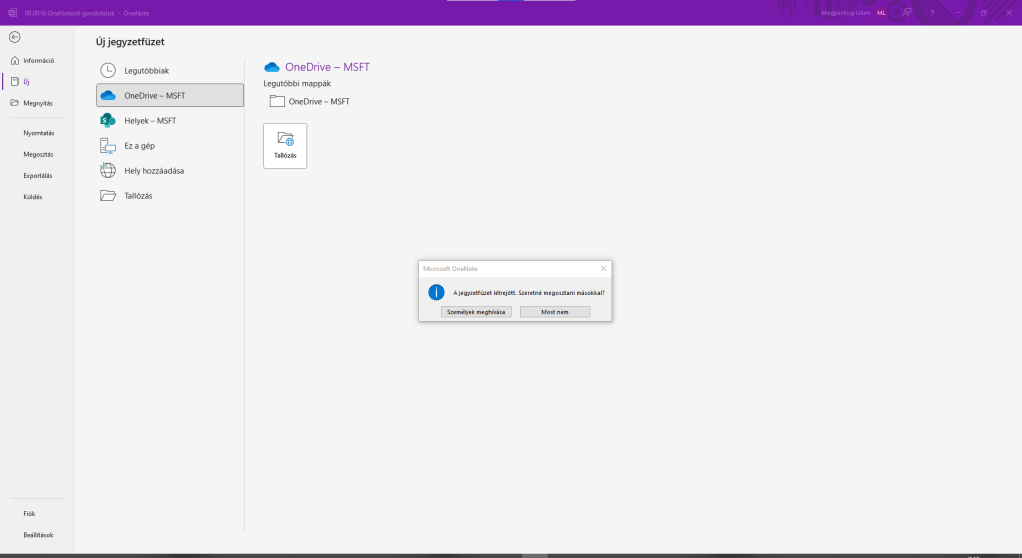
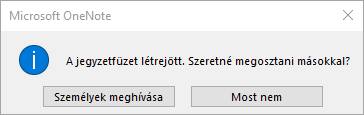
Amennyiben a „Most nem” opciót választjuk, a program automatikusan legenerálja a jegyzetfüzetet és megkezdhetjük benne a munkát, viszont a másik lehetőségre kattintva egy újabb ablak tárul majd elénk.
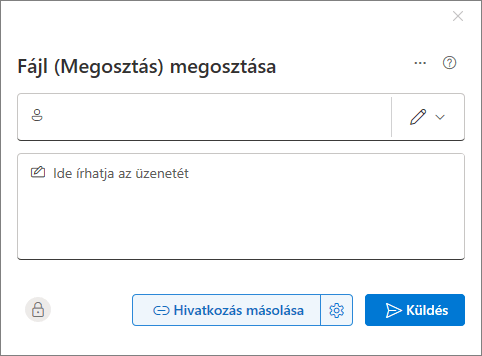
A felső sávban kell megadnunk annak a csoportnak vagy személynek a nevét, e-mail címét, amelyikkel megosztanánk az új jegyzetfüzetünket. A ceruza ikonnal beállíthatjuk a jogosultságokat, de ha ennél alaposabban szeretnénk megszabni, hogy milyen körülmények között férhessen hozzá a felső sávban választott illető, akkor a fogaskerék ikont érdemes kissé választani.
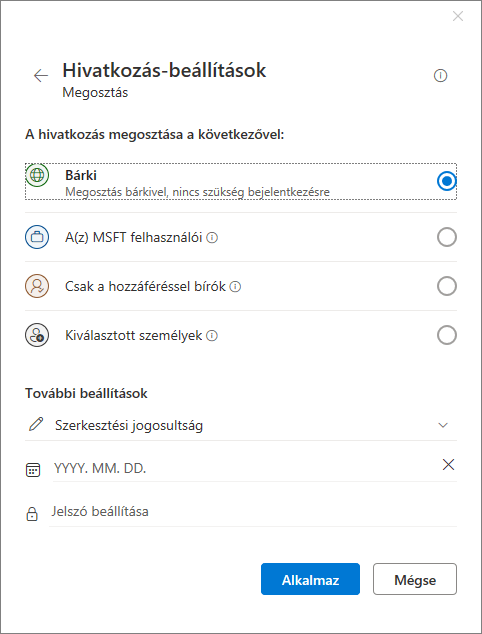
Itt ugyanúgy fellelhető a ceruza ikon és a jogosultság beállítása, illetve meghatározhatjuk, hogy mennyire legyen lekorlátozva a hozzáférése a választottunknak. Ha ezzel készen vagyunk, akkor csak az Alkalmaz, majd a Küldés gombra kell nyomni és a következő üzenet fogad minket:
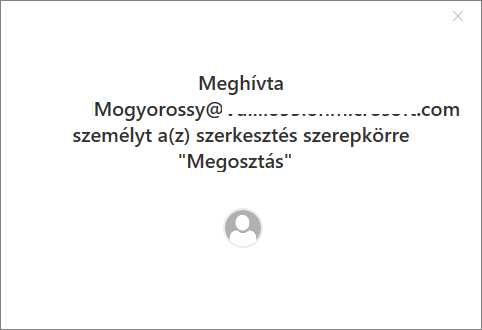
Ekkor a jegyzetfüzet legenerálásra kerül és a választottunkat a következő üzenet fogadja:
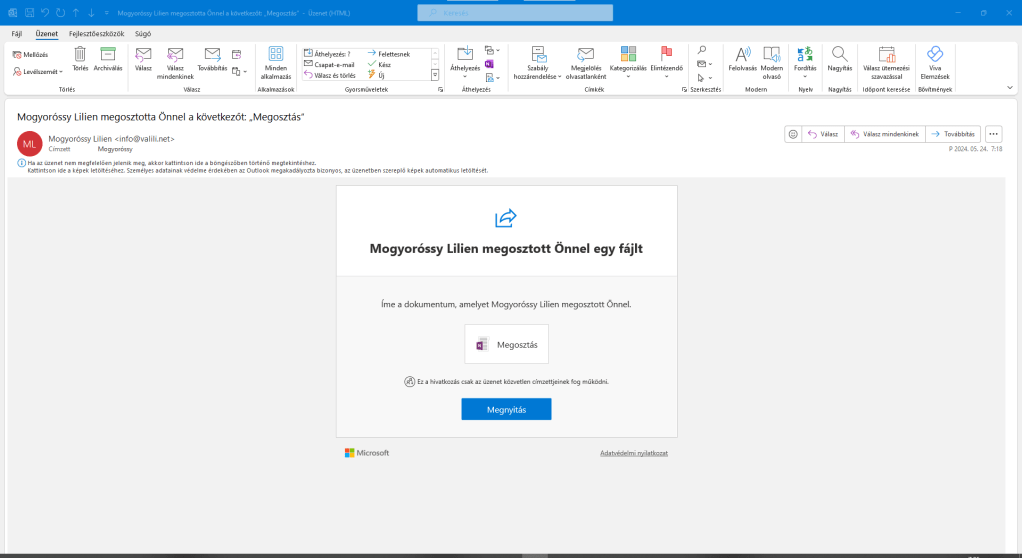
Itt két opciót választhat; az egyik, hogy ő is megosztja, a másik, hogy megnyitja. Utóbbi esetében semmi extra nem történik, pusztán megnyílik számára az a jegyzetfüzet, amit megosztottunk vele. Természetesen a bal oldali sávjában is helyet kap azonnal és onnét kezdve mehet a közös munka. A Megosztásra nyomva ez a kép fogad minket, amennyiben a jegyzetfüzet OneDrive-ra lett mentve:
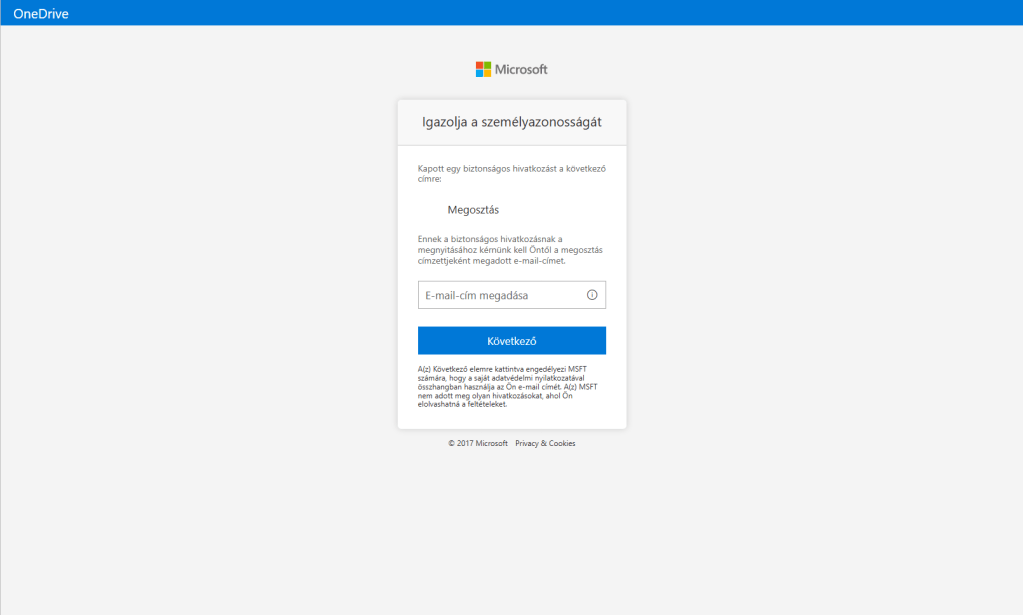
Itt igazolnunk kell magunkat. Ha ezzel is megvagyunk, akkor pedig a webes OneNote felületén kötünk ki, ahol szintén be van csatolva a megosztott jegyzetfüzet.
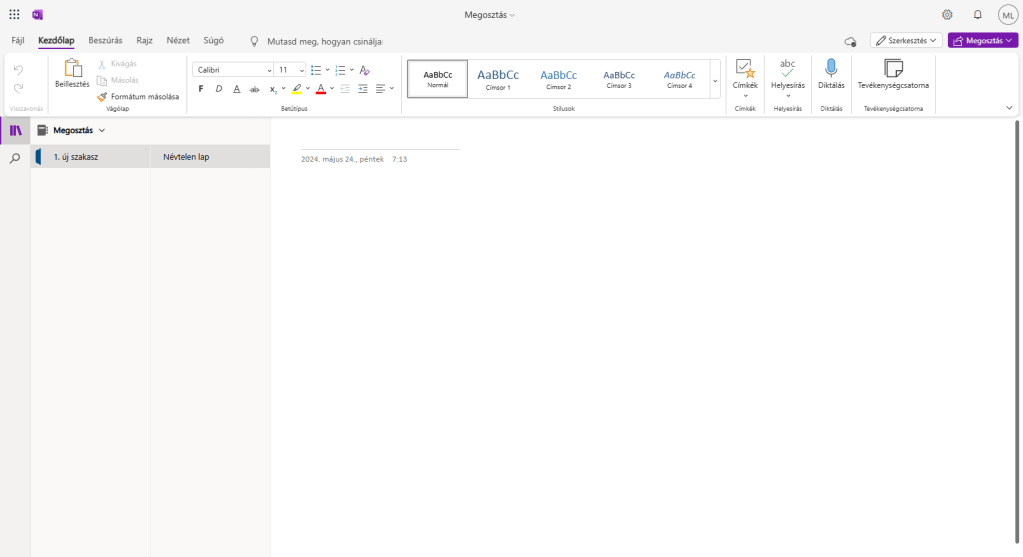
Ha visszamegyünk a PC-s OneNote felületére, akkor az Fájl -> Információ menüben megtaláljuk az új jegyzetfüzetet és azt, hogy kivel lett megosztva.
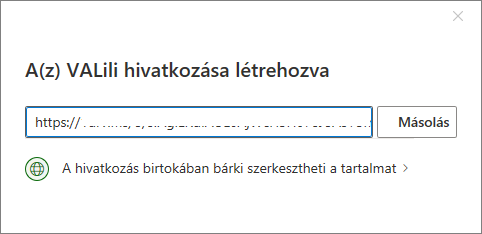
Következő megosztási beállításunk is itt található a Mások meghívása a jegyzetfüzetbe parancs formájában. Egy ismerős ablak fogad minket; pontosan ugyanaz, mint korábban, csak immár nem egy, hanem két felhasználót jelző emberke piktogram található a bal alsó sarkában, ezzel jelezve, hogy mennyien használják egyszerre ezt a jegyzetfüzetet.
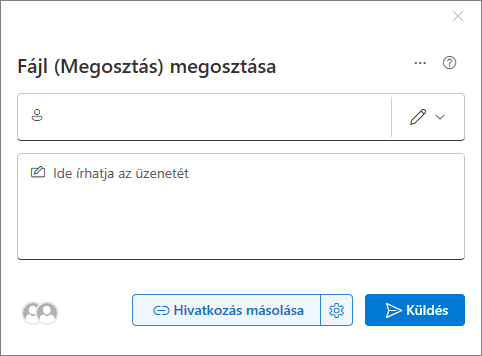
Ha a Fájl -> Megosztásra nyomunk ezek után, akkor ugyanez a menü fogad minket, viszont, ha nem ezt a jegyzetfüzetet kívánjuk a továbbiakban is megosztani, hanem egy olyanra térünk át, melyet még nem osztottunk meg korábban, akkor kissé módosul az ablak. Azt persze figyelembe kell venni, hogy a Gyorsjegyzeteket ezen a menün keresztül nem lehet megosztani.
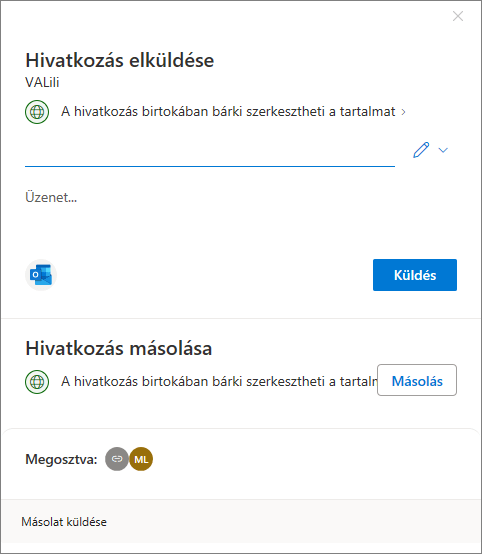
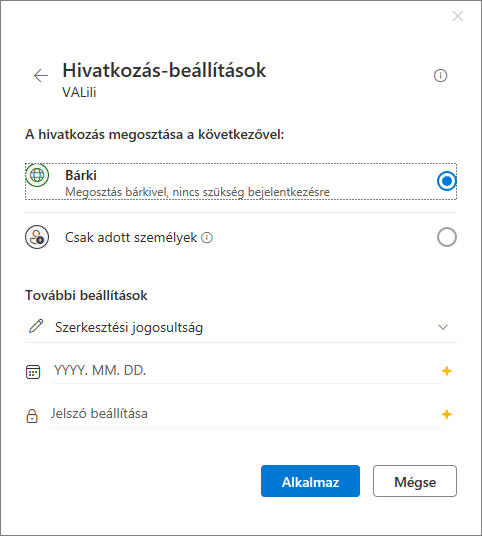
Ez lényegét tekintve nem tér el az előzőtől, ugyanúgy megtalálható benne a jogosultság beállítása, a hivatkozás másolásának lehetősége és azt is látjuk, hány emberrel lett eddig megosztva.
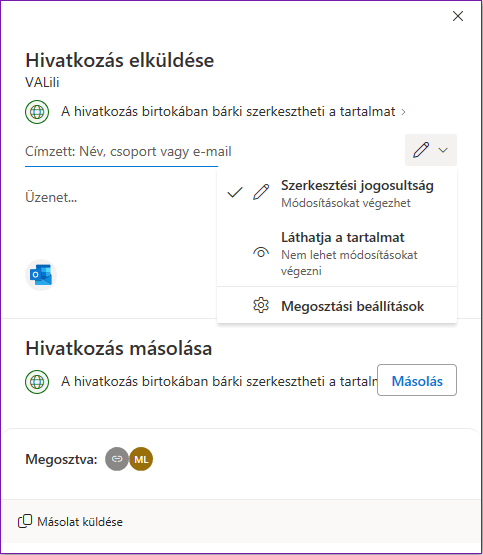
A megosztási beállítások kissé eltérőek az előzőhöz képest, mert itt csak azt állíthatjuk be, hogy bárki, vagy kizárólag az adott személy férjen hozzá.
Megosztani persze nem csak a komplett jegyzetfüzetet lehet. Annak tartalmát is elküldhetjük valakinek. Erre szolgál a Másolat küldése parancs a korábbi ablak alján, melynek hatására egy Outlook-os ablak nyílik meg egy sablon e-mail-el, amiben az aktuális lap információi kapnak helyet.
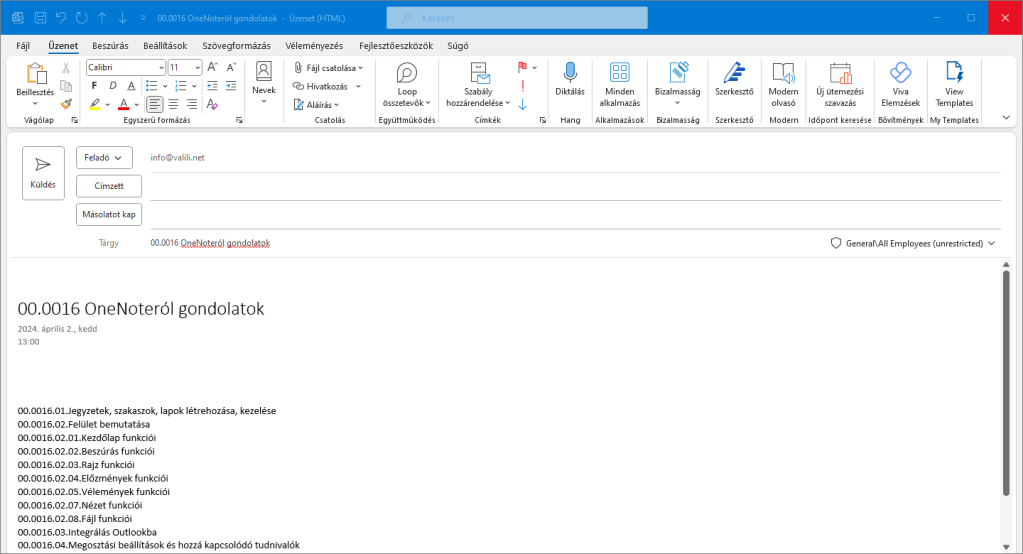
Ez gyakorlatilag megegyezik a Kezdőlap fülön található Lap küldése e-mailben paranccsal. A OneNote-ban ugyanilyen megosztási lehetőségekkel találkozunk akkor is, ha a program jobb felső sarkában található kis menüket és parancsokat vesszük szemügyre. A Megosztás menü, olyan parancsokat tartalmaz, melyekkel már találkoztunk korábban, így ezekről már nem lesz szó.
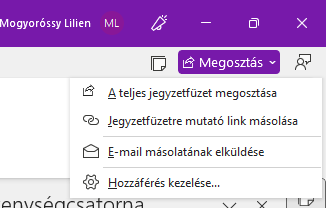
Például a Jegyzetfüzetre mutató link másolása ugyanazt a kis ablakot hozza fel, mint a korábbi esetekben.
Ebben a menüben egyetlen új dolog található a korábbiakhoz képest, az pedig a Hozzáférés kezelése… parancs, mely nem meglepő módon ezúttal is egy kis ablakot hoz elő.
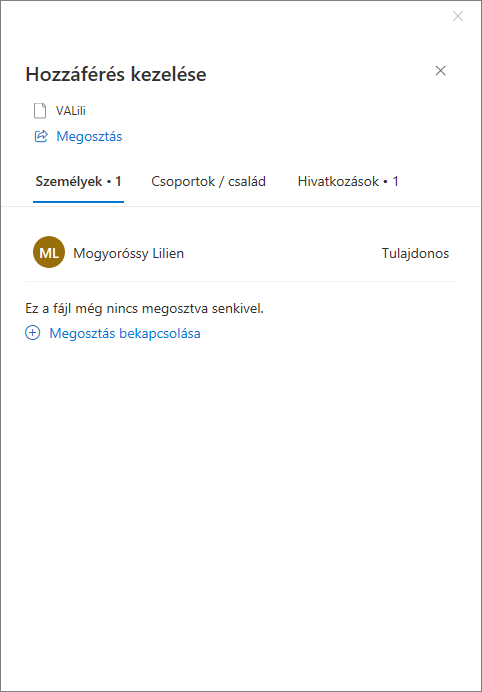
Ha itt a Megosztás-ra kattintunk, akkor a már jól ismert megosztó ablakot kapjuk. Ugyanezt tapasztaljuk, a Megosztás bekapcsolása szövegre nyomunk, függetlenük attól, hogy az a Személyek, vagy a Csoportok / család fülön történt. A Hivatkozások fülön pedig a jegyzetfüzetre mutató linket lehet megosztani pontosan ugyanúgy, mint a korábbi lehetőségek esetén. Amennyiben egy olyan jegyzetfüzet esetén hoztuk elő ezt a menüt, ami már meg lett osztva korábban, kapunk egy felsorolást azokról a felhasználókról, melyekkel meg lett osztva. Itt beállíthatjuk számunkra a hozzáférést is egyúttal, szóval nem probléma, ha a megosztás során erről megfeledkeztünk korábban.
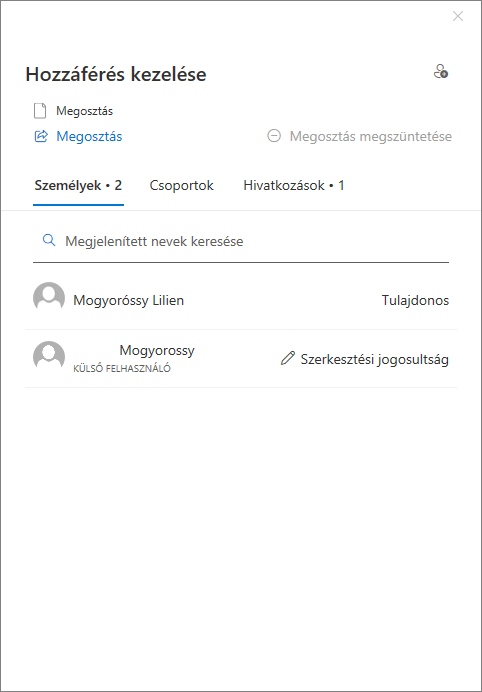
Ha itt a Szerkesztési jogosultságra nyomunk, akkor a következő ablakban fogad minket:
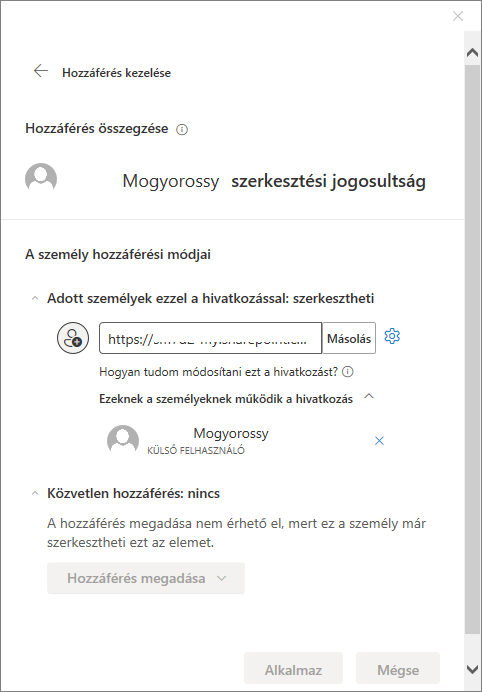
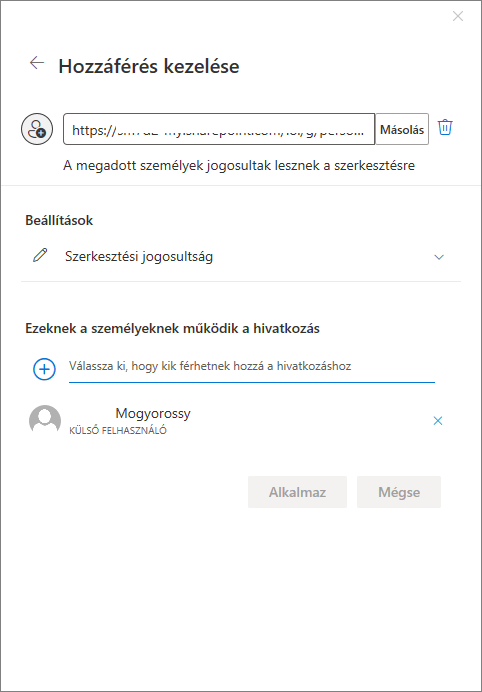
Természetesen akkor néz ki így, ha mindent lenyitunk, amit csak lehet. A példában látható, hogy a Közvetlen hozzáférés nem módosítható, az ott írt okokból kifolyólag. Ha ezen változtatni akarunk, akkor a kis fogaskerék ikonra kell nyomni és bejön egy újabb ablak, ahol ezt megtehetjük. Sőt itt hozzáadhatunk és kivehetünk személyeket a megosztásból.
Azután, hogy ennyire mélyen elmerültünk a megosztásokban, jöjjön egy kis ráadás és nézzük meg a program jobb felső sarkában lévő három menü egy másik tagját; konkrétan a bal szélsőt.
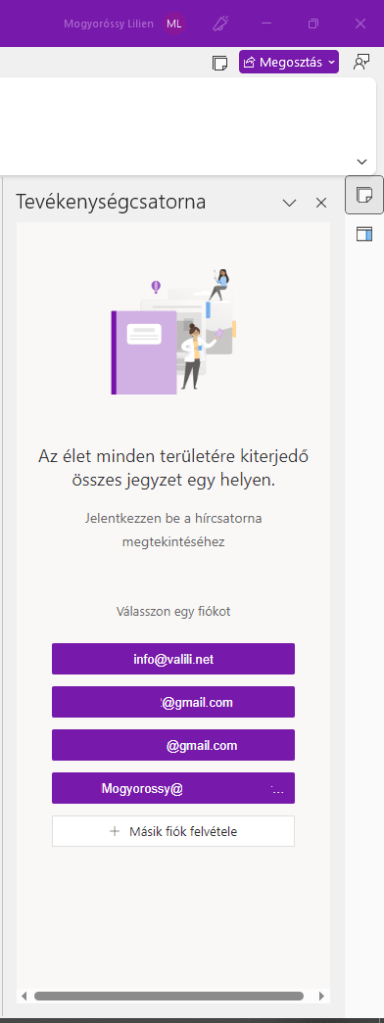
Rányomva a menüre, ezt az oldalsávot kapjuk. Itt kiválaszthatjuk, hogy melyik e-mail címhez kapcsolódó tevékenységekről szeretnénk tudomást szerezni. Választhatunk a listából, melyet automatikusan felkínál számunkra a program annak alapján, kikkel volt eddig megosztva bármilyen jegyzetfüzet, vagy felvehetünk egy új e-mail címet a listába. Kiválasztás után bejelentkezést fog kérni, majd, ha ezzel megvagyunk, a következő oldalsávot kapjuk:
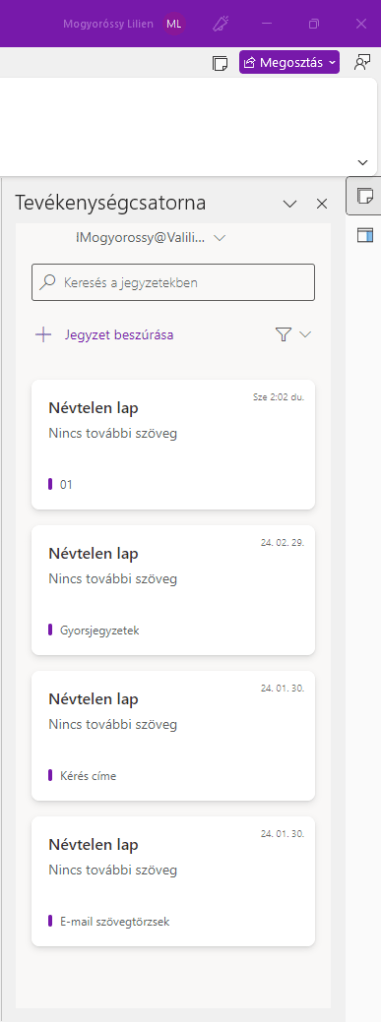
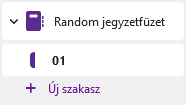
Nálam csak üres lapok vannak, de itt jelenik meg minden, amit a másik e-mail cím tulajdonosa csinál a jegyzetfüzetein belül. Az itt megjelenő lapokra kattintva azonnal hozzáférést kapunk a másik jegyzetfüzetéhez, és az bekerül a bal oldali sávunkba is. (Ezt a nevet én adtam a jegyzetfüzetnek, nem automatikusan generálta ilyenre)
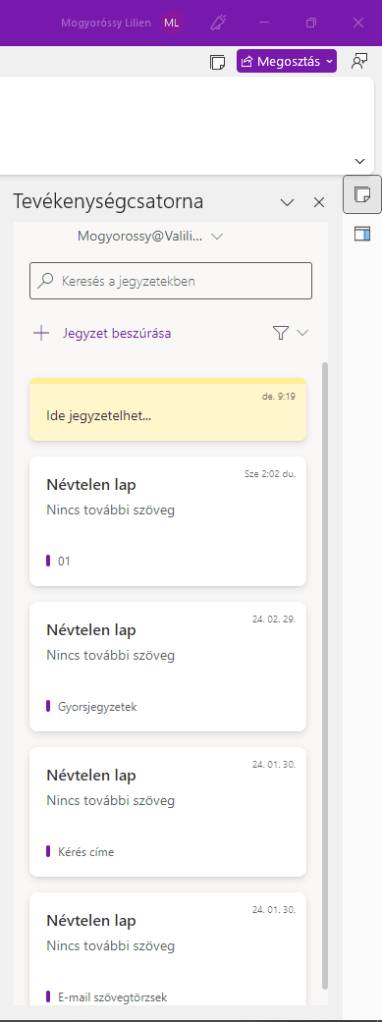
Ebben az oldalsávtan találunk még továbbá egy Jegyzet beszúrása parancsot is, melynek hatására egy sárga színű jegyzetfelület jelenik meg. Ezen elhelyezhetünk bármit, amit szeretnénk, hogy a másik is lásson.
A Tevékenységcsatornával kapcsolatban még érdemes megjegyezni, hogy csak egy emberrel lehet egyszerre kapcsolat, tehát, ha harmincan dolgoznak egy projekten OneNote-ban, akkor nem lehetséges ebben az oldalsávban mindegyikük munkájának a megjelenítése.
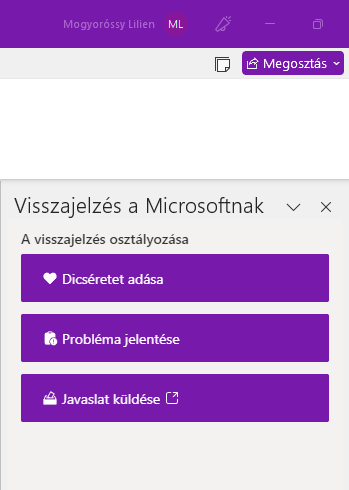
Végezetül pedig egy kis érdekesség a Microsoft részéről. Ha a jobb felső hármas jobb oldali elemét választjuk vagy ebben az oldalsávnak a jobb oldalán átkattintunk az alsó ikonra, akkor a Visszajelzés a Microsoftnak felületet kapjuk.




















 VALili