
Nézet funkciók

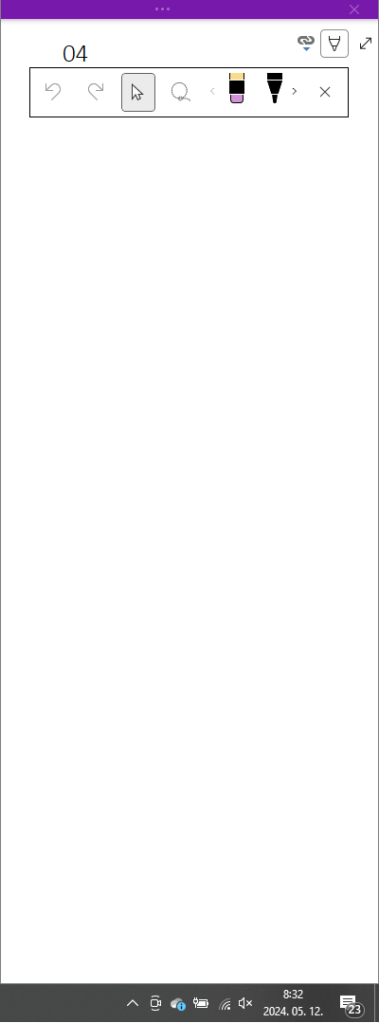
Elérkeztünk a Nézet fülhöz. Lassacskán véget ér az utazás a különböző fülek körül, de akkor következzen az utolsó előtti állomásunk. A Nézet fül első csoportja a Nézetek csoport. Alapértelmezetten itt a normál nézet parancs aktív, de válthatunk teljes képernyős nézetre, ha a második parancsot aktiváljuk. Ez gyakorlatilag azt a nézetet hozza be, ami már többször előkerült a program tárgyalása során. Megtalálhattuk eddig a Rajz fülön és egy kissé eltérő verzióban a Véleményezés fülön is. A Rögzítés az asztalra pont az utóbbit fogja behozni, ha rányomunk. Ekkor egy ablak jelenik meg a képernyő jobb oldalán és minden nyitott ablak odébb csúszik, ezzel állandóan szem előtt tartva ezt a OneNote ablakot.
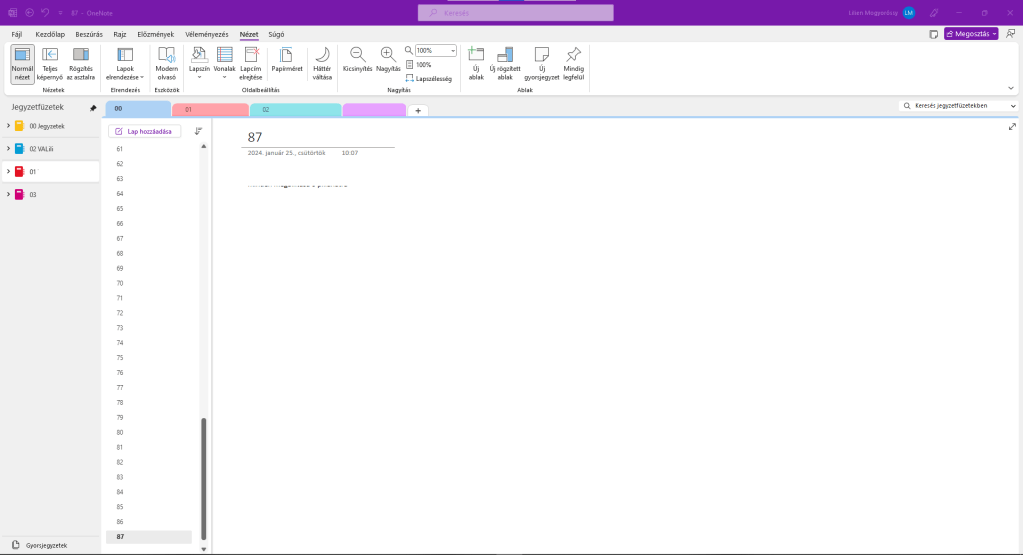
A Lapok elrendezése menüben két opció közül választhatunk; az egyik a vízszintes, a másik a függőleges elrendezés. Eddig nálam végig a függőleges elrendezést lehetett látni. A vízszintes nézet annyiban tér el ettől, hogy a szakaszok átkerülnek a munkaterület tetejére és színessé válnak. Úgy váltogathatunk közöttük, mint a böngészőben a megnyitott lapok között.

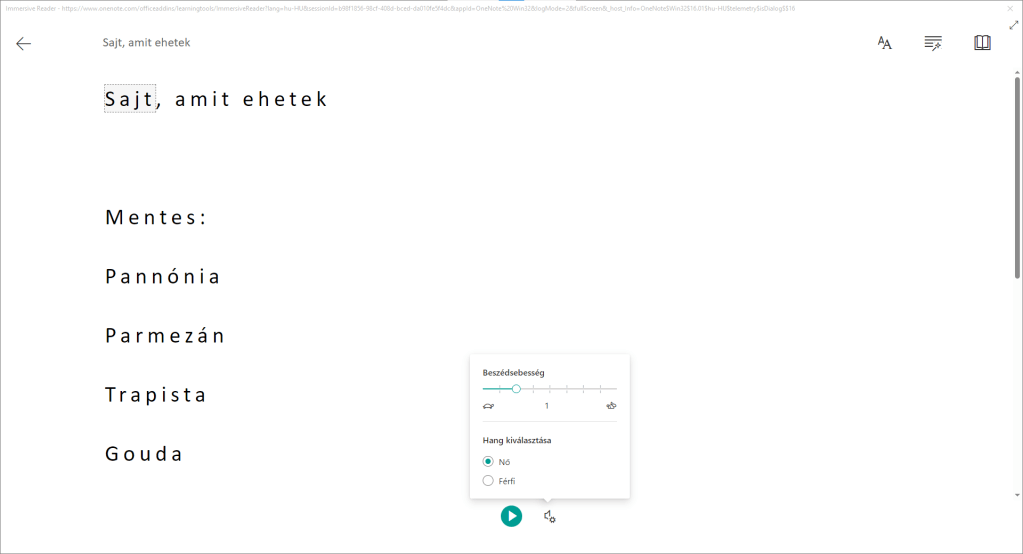
A Modern olvasó egy új ablakot nyit meg, ahol csak olvasni lehet. A felületen nagyítva jelenik meg a lap szövege és ha az alsó „play”/”lejátszás” gombot megnyomjuk, akkor a mellette található beállítások menüben található beállításoknak megfelelően sorban elkezdi felolvasni a szöveget.
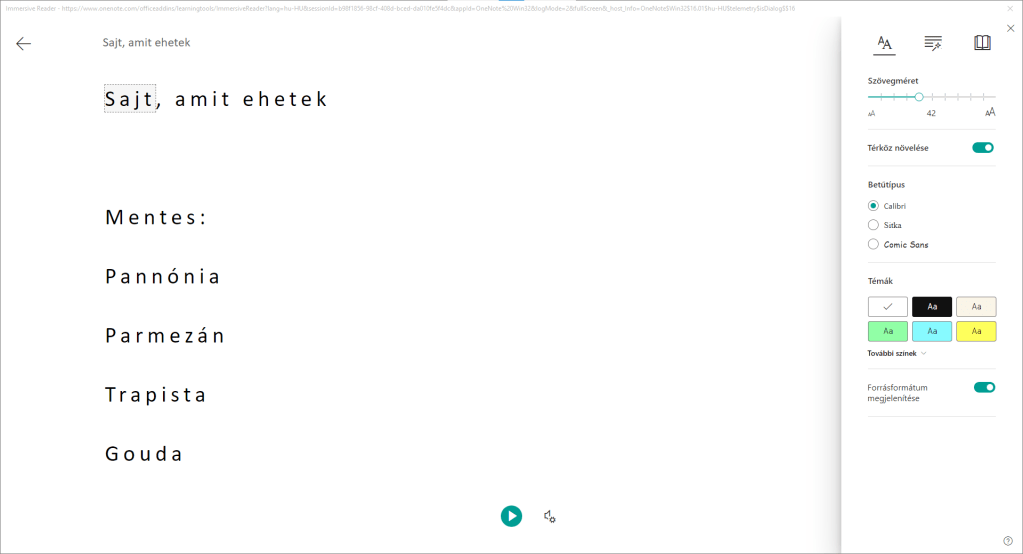
További három menüt találunk az ablak jobb felső területén. Haladjunk itt is balról jobbra. Az első a Szövegbeállítások, melynek segítségével lehet állítani a méretet, a térköz mértékét, a betűtípust, a szöveg háttérszínét és akár le is tilthatjuk az összes formázást a Forrásformátum megjelenítése menü kikapcsolásával.
A Nyelvtani beállításokban nyelvtani kiemeléseket valamint szótagolást lehet beállítani. Azt érdemes figyelembe venni, hogy a kiemelések nem működnek akármilyen nyelvvel és sajnos a Magyar is ezek közé tartozik, ahogy az a következő képen látható.

A következő az olvasási beállítások, azon belül pedig a sorok kiemelése. Ha bekapcsoljuk ezt a parancsot, akkor a program elsötétül és csak az aktuális sor marad fehér háttérrel, olvashatóan. Lehetőség van emellett több sort is kiemelni, hogy egy kisebb szövegrészlet legyen a kiemelésben.
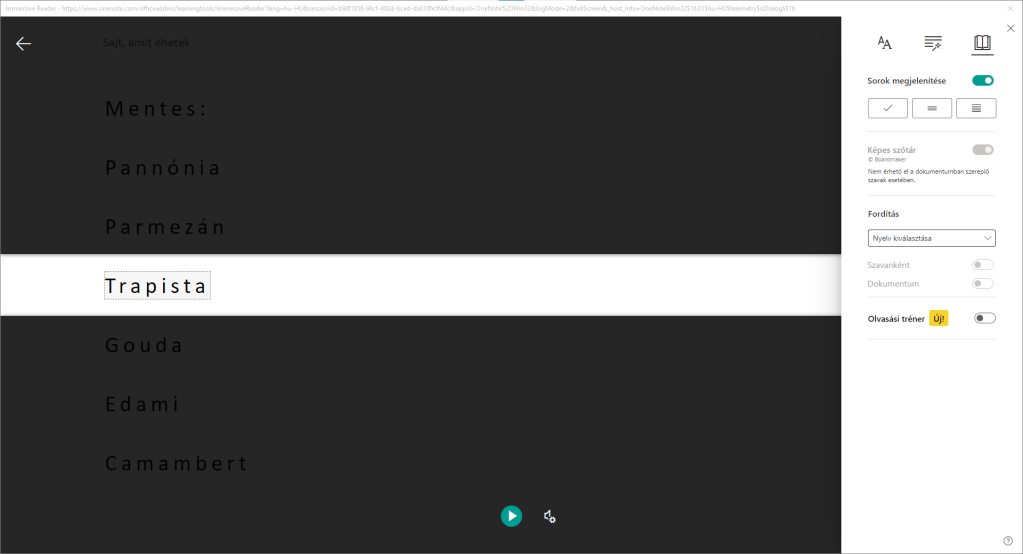
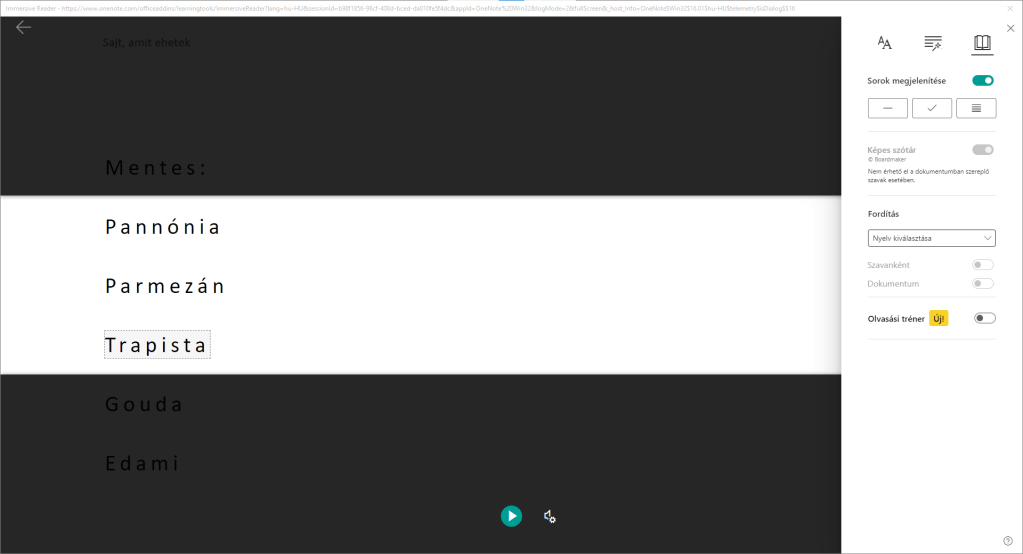
A Képes szótár esetén is igaz, ami a szófajok kiemelésénél; nem támogatja a program minden nyelv esetén. A szótár bekapcsolása esetén képekkel segíti a szavakat, ezzel téve egyértelműbbé azok jelentését. A Fordítás menüben tetszőlegesen választhatunk egy nyelvet, melyre lefordítjuk a szöveget. Itt be lehet állítani, hogy a program szavanként vagy a teljes dokumentumot fordítsa le. Utolsóként pedig itt van az olvasási tréner. Ez egy olvasás tanító funkció, ami jól jöhet gyerekeknek, vagy azoknak, akiknek újra kell tanulniuk az olvasást.

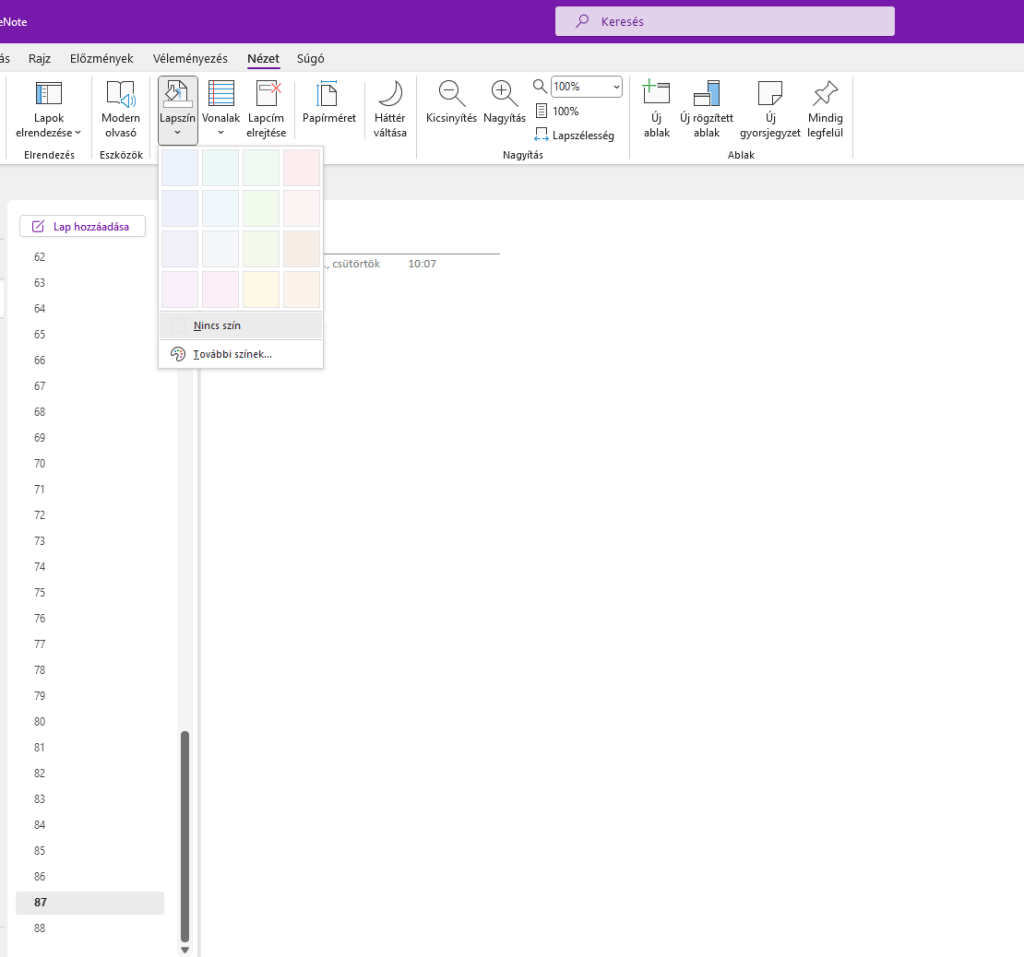
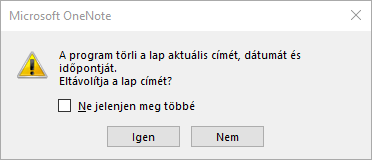
Ha visszatérünk a Modern olvasóból a OneNote normál felületére, akkor a következő csoport az Oldalbeállítások lesz. Itt érdekes módon alcsoportokat fogunk találni. Ugyan elnevezve nincsenek, de az őket elválasztó függőleges vonalak megvannak. A Lapszín menüben nem meglepő módon a lapunk színét lehet állítani, a Vonalak menüben pedig a háttér vonalazását. Mivel ez utóbbi lényegében ugyanaz, kisebb eltérésekkel, mint a Rajz fülön található Háttér formázása menü, itt most nem kerül alaposabb bemutatásra. Ha a Lapcím elrejtése menüre nyomunk, akkor a program egy kis ablakot fog feldobni, amivel figyelmeztet minket, hogy ennek alkalmazása egy sor dolog törlésével jár.
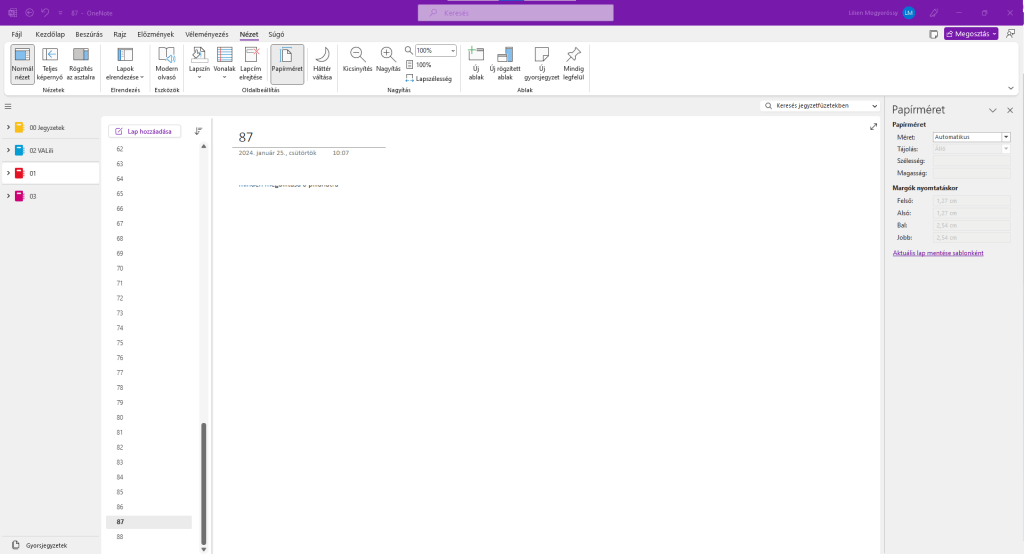
A Papírméret parancs egy jobb oldali menüt hoz elő, amiben a papírméretre és az oldalmargókra vonatkozó beállításokat találjuk.
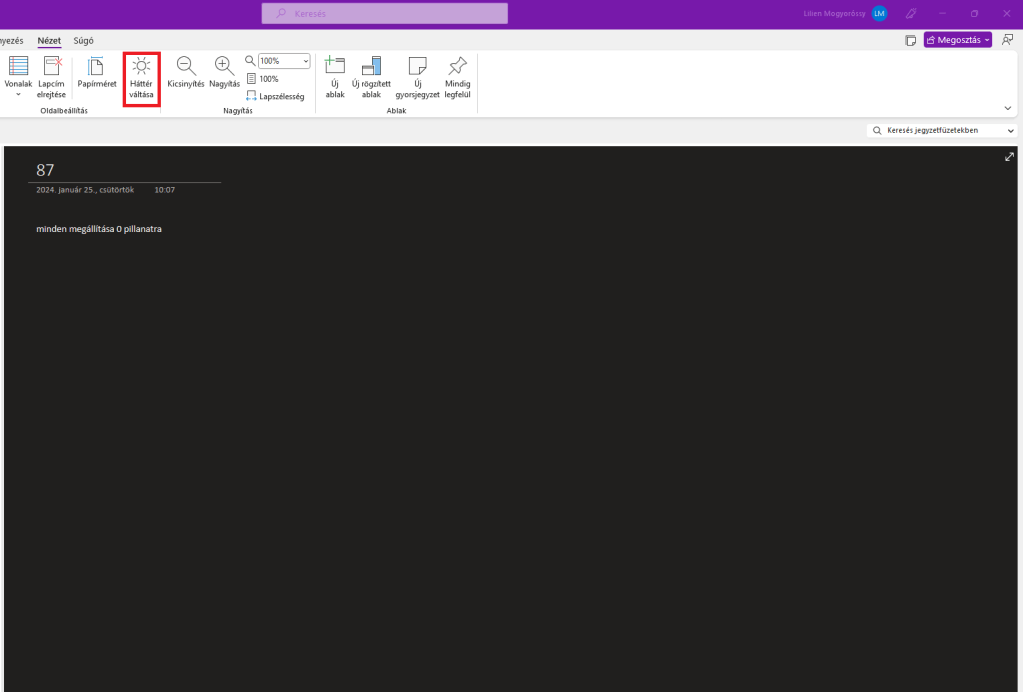
A Háttér váltása az éjszakai és a nappali üzemmód közötti váltást jelenti, ezért ha rányomunk, akkor a háttér színe sötétre vált a szöveg pedig világosra, hogy olvasható maradjon. Emellett megváltozik a parancs gombján lévő ikon és a hold helyére egy nap kerül.
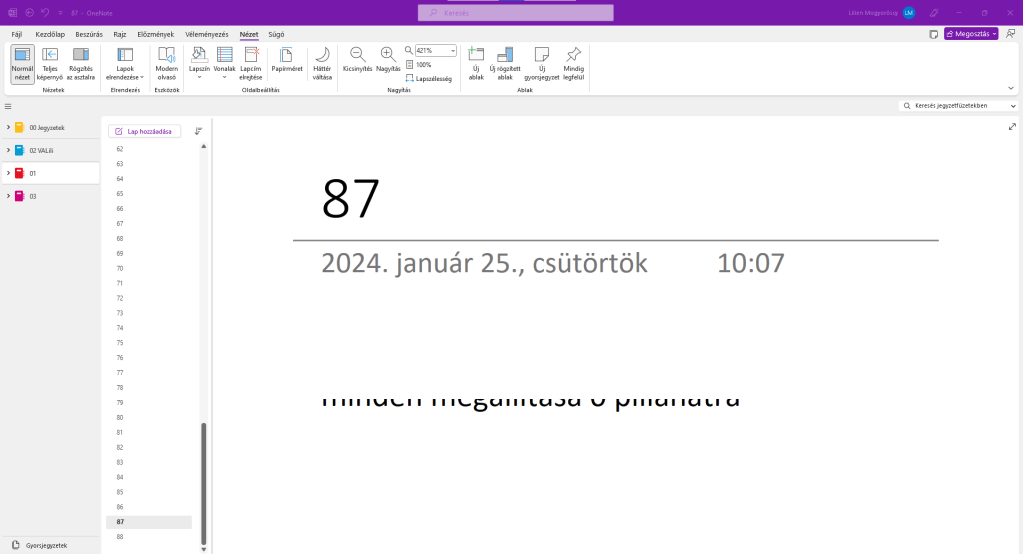
A Nagyítás csoportban olyan parancsokat tartalmaz, melyek a munkaterület kicsinyítését, nagyítását és a lap szélességét állítják. A Lapszélesség parancs annyit csinál, hogy a munkaterületet addig nagyítja vagy kicsinyíti, míg akkora nem lesz, amire a teljes jegyzet ráfér és nincs mellette felesleges hely.
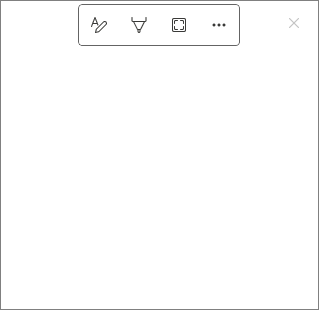
Az Ablak csoportban a program ablakaival kapcsolatos beállításokat találjuk. Létrehozhatunk egy új ablakot, rögzíthetünk egyet, ami a korábban említett Rögzítés az asztalra parancsnak megfelelően hoz létre egy ablakot, a Mindig felül paranccsal elérhetjük, hogy a program megnyitott ablakai közül legyen egy olyan, ami minden esetben legfelül helyezkedik el. Illetve itt is létrehozhatunk egy új jegyzetet az Új jegyzet parancs használatával. Ez szintén egy olyan ablakot hoz elő, mint ami a Rögzítés az asztalra parancs hatására jön létre, annyi különbséggel, hogy ezt akárhova lehet mozgatni.



















 VALili