
OneNote Applikáció

Lassan, de biztosan közeledünk a OneNote program rejtelmeiben tett utazásunk végéhez. Ennek keretei közt jött el az ideje a következő állomásra érni és bepillantani az applikációba. Sokféle OneNote létezik, melyek közül eddig a PC-re telepített verzióval ismerkedtünk, illetve érintettük a webes verziót is. Ezek azonban nem különböznek egymástól lényegesen, ezért nem került kifejtésre a köztük lévő különbség. Ellenben a OneNote applikációról már érdemes egy kicsit beszélni, hiszen a telefonos megjelenítés lényegesen megváltoztatja a program egyes funkcióinak használhatóságát. Természetesen egy ilyen programnak a telefonos változata sosem tartalmaz minden funkciót, amit a webes vagy PC-s verziói, de nézzük is, hogy miről van szó!
Az applikáció letölthető bármilyen telefonos operációs rendszerre. A telepítést és bejelentkezést és a bejelentkezést követően egy egyszerű kezdőfelület fogad minket a Kezdőcsatorna-val.

A felső sorban láthatjuk a Kezdőcsatorna és a Jegyzetfüzet közti váltási lehetőséget. Ha utóbbira nyomunk, akkor a PC-s verzió bal sávjára igencsak hasonlító felület fogad minket. Először a Jegyzetfüzetek, majd a Szakaszok, a Lapok, végül a munkafelület.
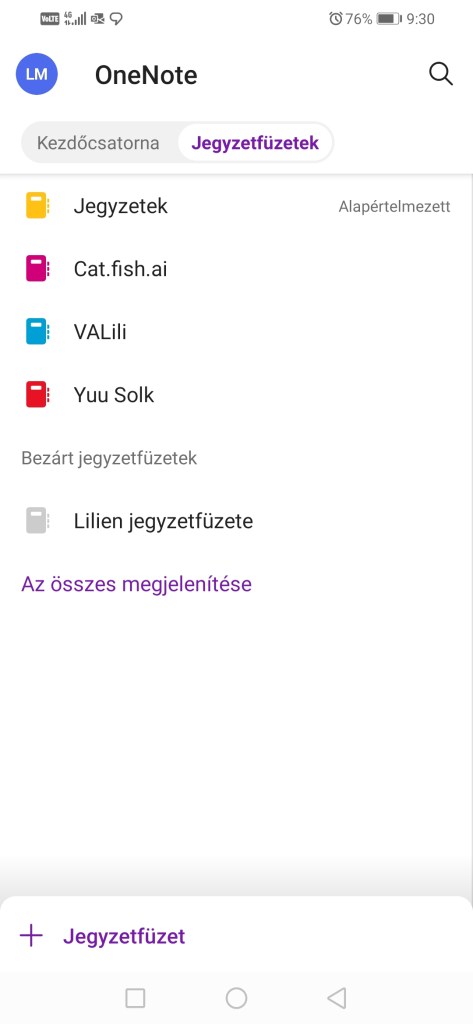
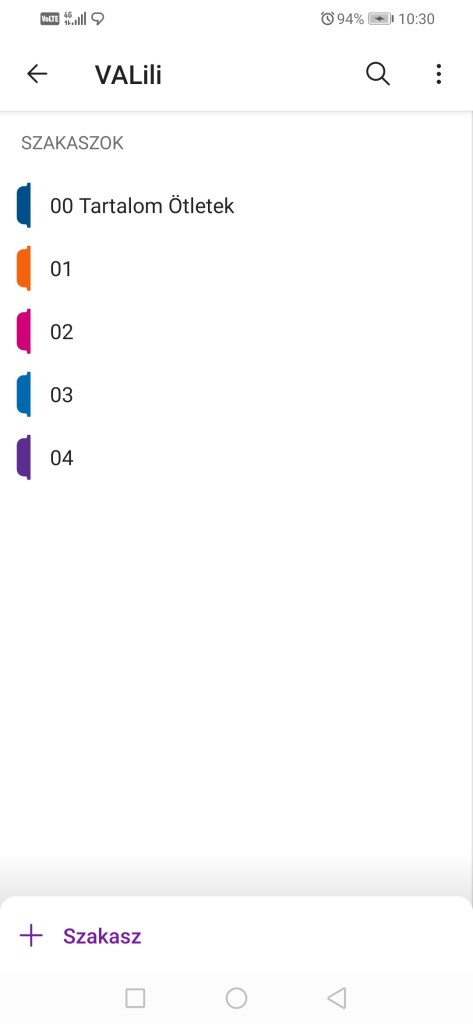
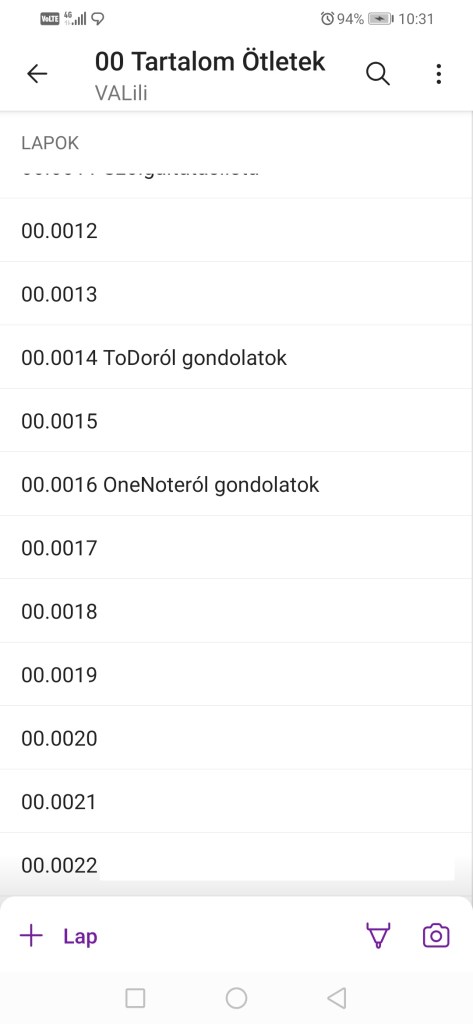
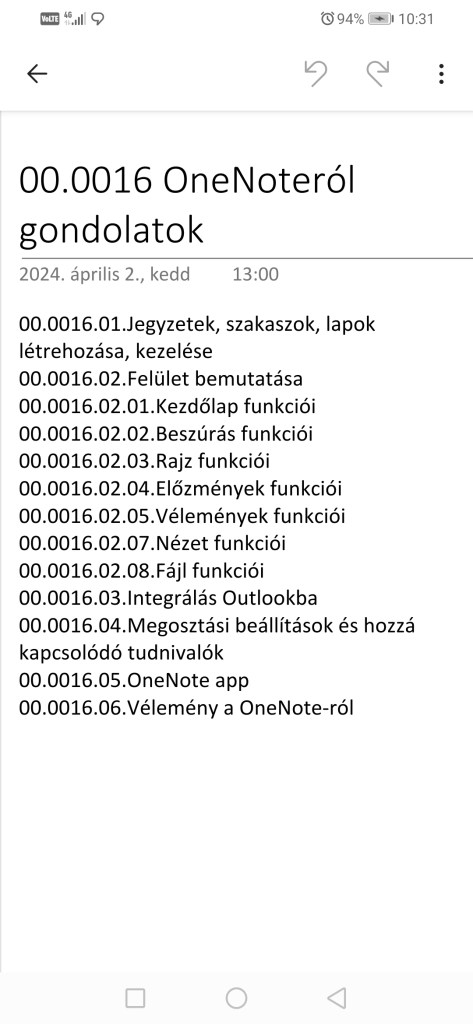
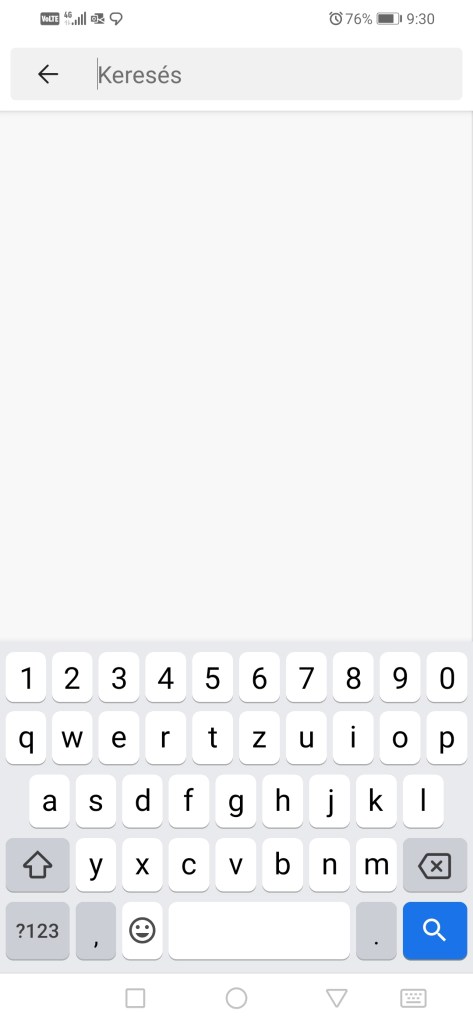
A kezdőképernyőn közvetlenül a „OneNote” szöveg mellett találjuk meg a keresés ikonját, ami egy nagyon egyszerű felületet hoz be számunkra.
A Jegyzetfüzetek parancs mellett jobb oldalt találunk egy ikont. Erre nyomva a következő menü fogad minket:
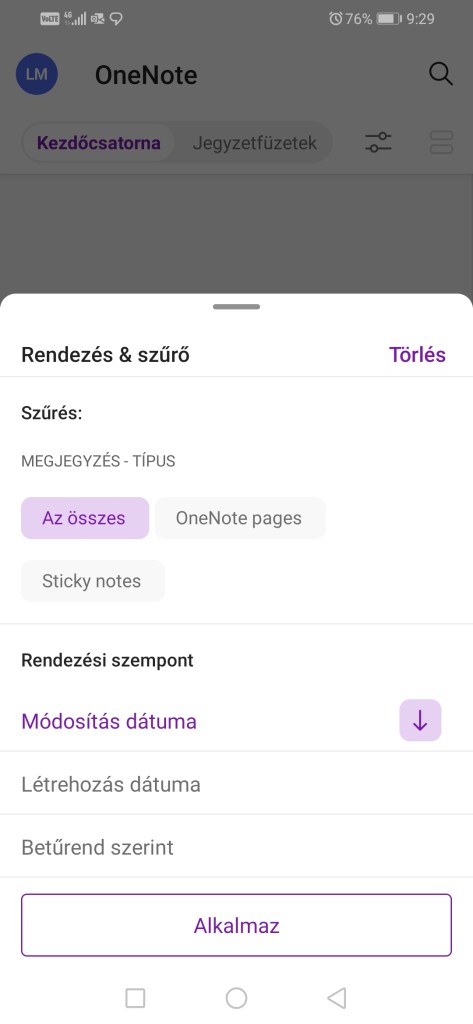
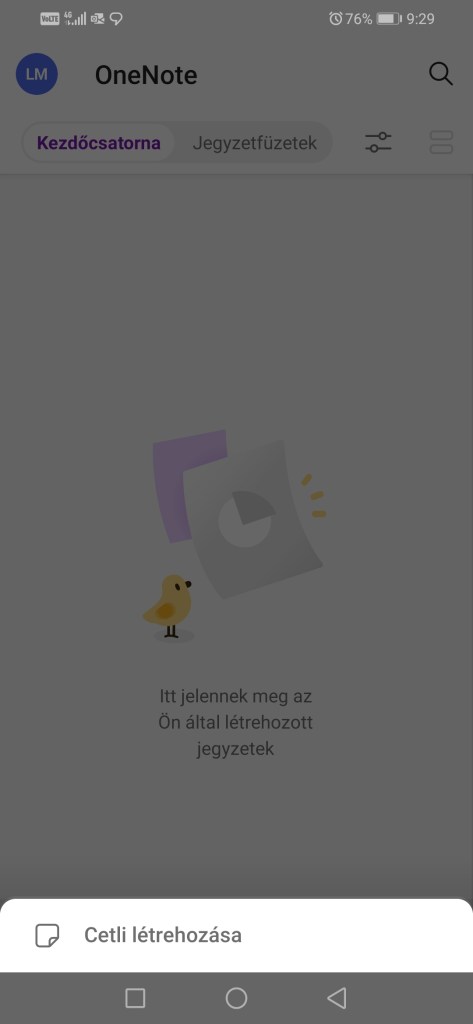
Itt rendezhetjük, illetve szűrhetjük a jegyzeteinket és cetlieinket. Utóbbiakat a kezdőképernyő jobb alsó sarkában található három függőleges pont megnyomására előugró menüben hozhatjuk létre.
Az alsó sávban találunk még egy fényképezőgép ikont, mely a telefonunk kamerája által rögzített képet szúrja be egy jegyzetbe, illetve mellette a szabadkézi rajzeszközöket, a Rajz fül egyes elemeit találjuk. Végezetül a bal alsó sarokban a „+ Lap” menüben hozhatunk létre új lapot. Ha erre rányomunk, a következő felület fogad minket, a jól megszokott telefonos billentyűzettel és felette egy sávval, mely a szövegekhez tartozó parancsokat és menüket tartalmazza.
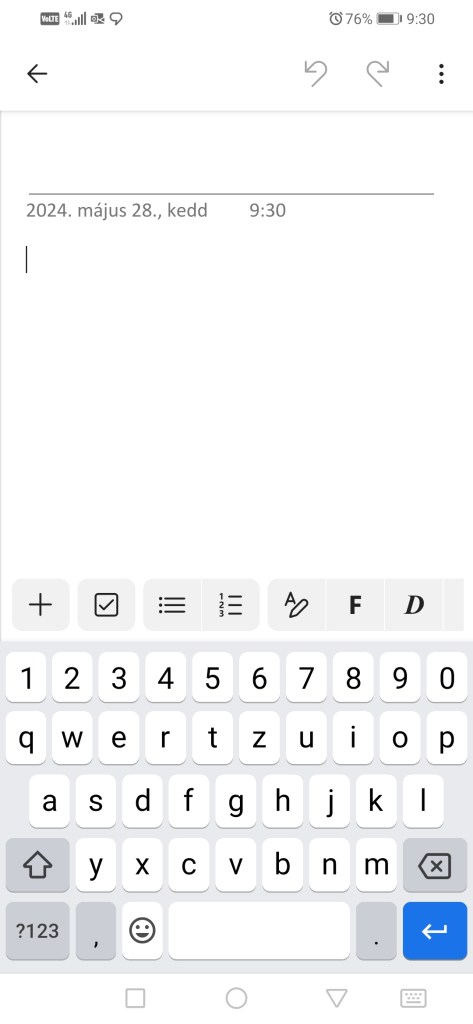
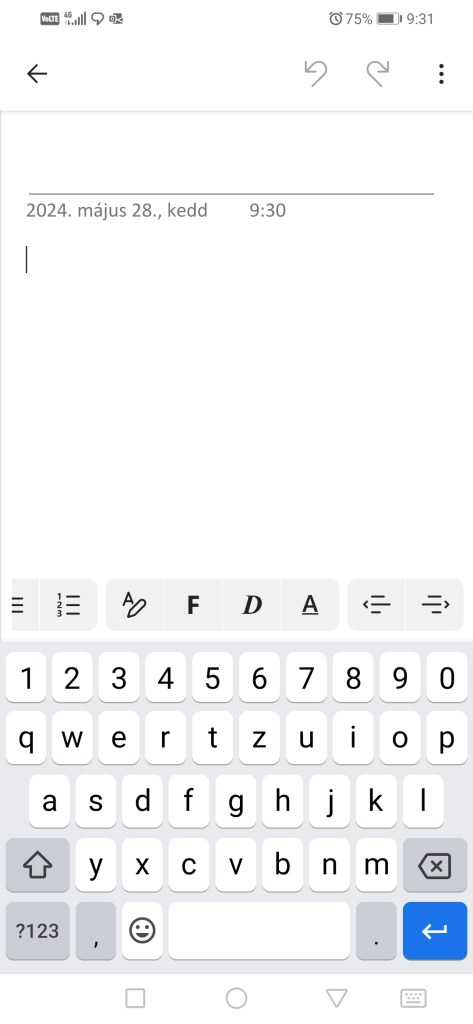
Mivel már mindegyikről esett szó korábban, így ezekről ennyit. Ellenben a megjelenő felület jobb felső sarkában akad még valami érdekesség.

Az első csoportban különböző parancsokat találunk, mint a korábban említett Keresés. A másodikban határozhatjuk meg a lap helyét, nagyságát, illetve tűzhetjük ki a kezdőképernyőre. A harmadik csoportban pedig a beállításokat valamint a Microsoftnak való visszajelzést kapjuk.
A felső csoport tagjait érdemes egy kicsit alaposabban megnézni. A Küldés-re nyomva a következő képernyő fogad minket:
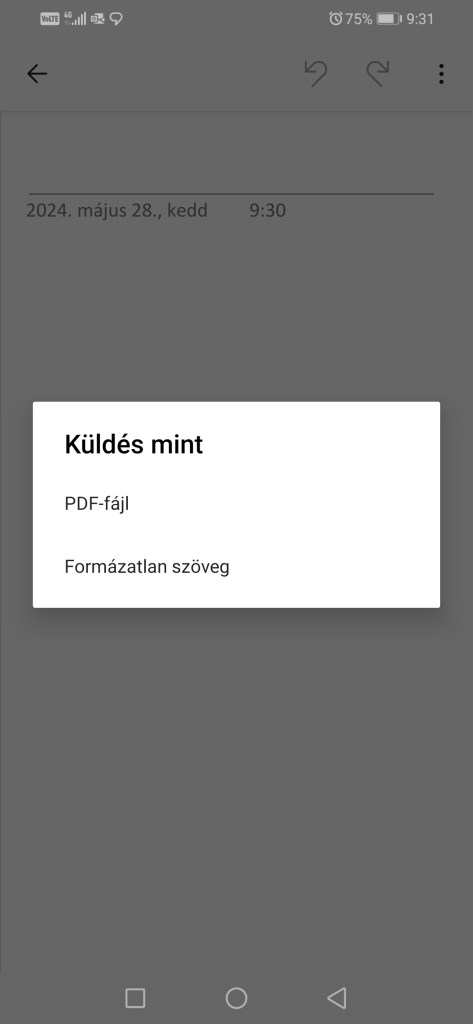
A PC-s verzióval ellentétben itt kifejezetten kevés lehetőséget kapunk arra, hogy miként lehet továbbítani a jegyzetünket. csak a PDF-fájl és a Formázatlan szöveg áll rendelkezésünkre. Utóbbinak a megnevezése megtévesztő lehet egyesek számára, hiszen a lap tartalmát ezzel továbbítva mondjuk egy e-mail szolgáltatón keresztül, pontosan ugyanannyira formázott szöveget kapunk, mint ahogy a lapunkon az volt korábban.
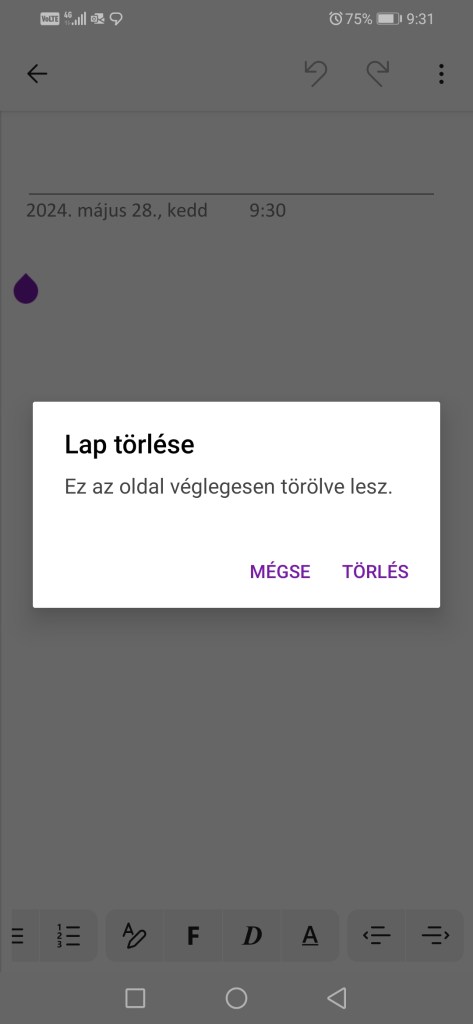
A Törlésre nyomva nem meglepő módon a lap törlését tehetjük meg. Az app ilyenkor feldob egy kis képernyőt, hogy a szándékunk biztosságáról megbizonyosodjon.
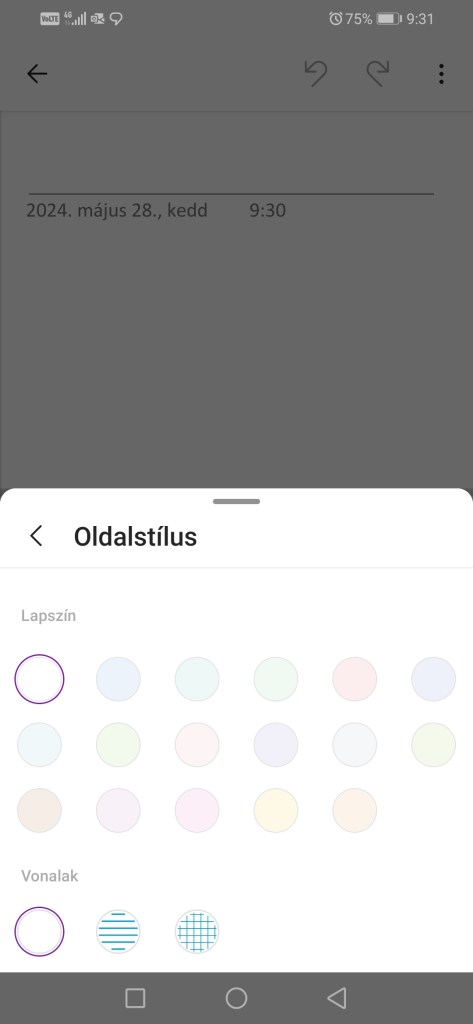
Az oldalstílusra nyomva pedig egy nagyon ismerős felület fogad minket, melyen a lapunk színét és vonalkázását állíthatjuk be.




















 VALili