
Rajz funkciók
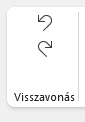
A jól bevált módszert követve, haladjunk most is balról jobbra és vegyük sorra a menüszalagunk csoportjait. Ezúttal a „Rajz” fülhöz tartozó csoportok kerülnek terítékre, melyek közül az első a Visszavonás. Ez egy rendkívül egyszerű csoport; két „u” alakban görbülő nyíllal jelzett parancsot tartalmaz. Az egyik a Ctrl + Z, vagyis visszavonás, a másik pedig a Ctrl + Y, ami a visszavonás visszavonása, melyre, ha az ereget rávisszük a „Mégis” szót fogja mutatni a program. Ezt szokták még „Előre”-nek is nevezni.
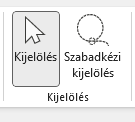
Következő a Kijelölés csoport, melyben szintén két parancsot találunk. Alapértelmezetten a „Kijelölés” parancs aktív, ami azt jelenti, hogy, ha az egér bal gombját nyomva tartva húzzuk az egeret, akkor egy négyszög alakú mezőt mutat a program, majd a gombot elengedve, mindent kijelöl, mely ezen belül esett. Ezt át lehet állítani Szabadkézi kijelölés-re, ami annyiban különbözik az előzőtől, hogy a kijelölés során, a négyszög alak helyett, a kijelölésünk olyan alakú lesz, ahogy az egeret húztuk.
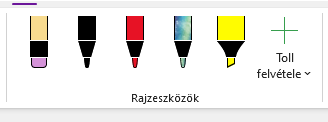
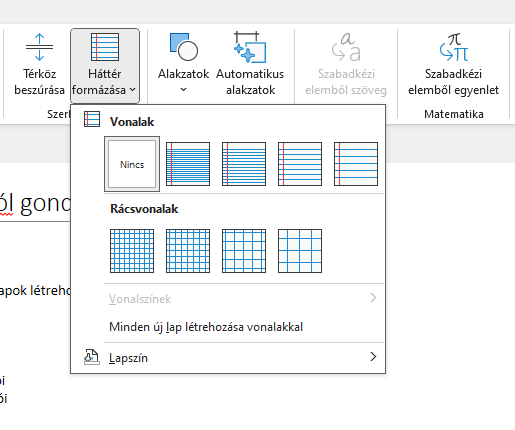
A Rajzeszközök menüben több különböző eszközt is találunk, melyek mellé fel lehet venni újabbakat. Mivel ez nem egy grafikai program, így az itt elhelyezett eszközöktől sem kell csodát várni. A tollak csak vonalhúzásra jók, a kiemelő úgy működik, mint a valóságban, tehát bármit húzunk át vele, az látszani fog alatta. A legnagyobb csalódást a radír okozza. A OneNote-ban ugyanis nem radír, hanem vonalradír kapott helyet. Ez azt jelenti, hogy a rajzolt alakzatokba nem fog beleradírozni, hanem egyben kitörli azokat a részeket, melyek egy vonallal lettek megrajzolva. Ezen felül még hozzáadható az eszközökhöz egy lézermutató, mely gyakorlatilag egy olyan toll lesz, aminek a vonala eltűnik bizonyos idő után.
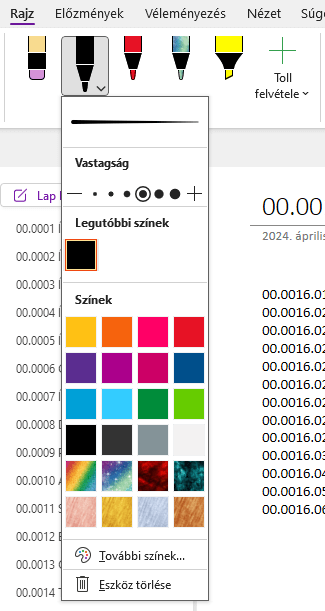
A Beviteli mód a Pdf olvasókból lehet ismerős. Arra szolgál, hogy a segítségével a munkaterületet fel-le és balra-jobbra mozgathassuk. Ennek persze csak akkor van haszna, ha a jegyzetünk nem fér el egy képernyőnyi helyen és oldal irányba is kiterjed. Például, ha egy nagy kiterjedésű .pdf fájlt vagy képet jelenítenénk meg a jegyzetben, akkor ennek a parancsnak az aktiválásával kényelmesebbé tehető a navigáció.
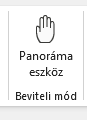
A Rajzsablonok csoport egyetlen parncsa a Vonalzó. Ha rányomunk, akkor egy egyszerű vonalzót fog a munkaterületünkre tenni. Ennek az állását a görgővel tudjuk állítani, és húzással változtathatjuk a pozícióját.
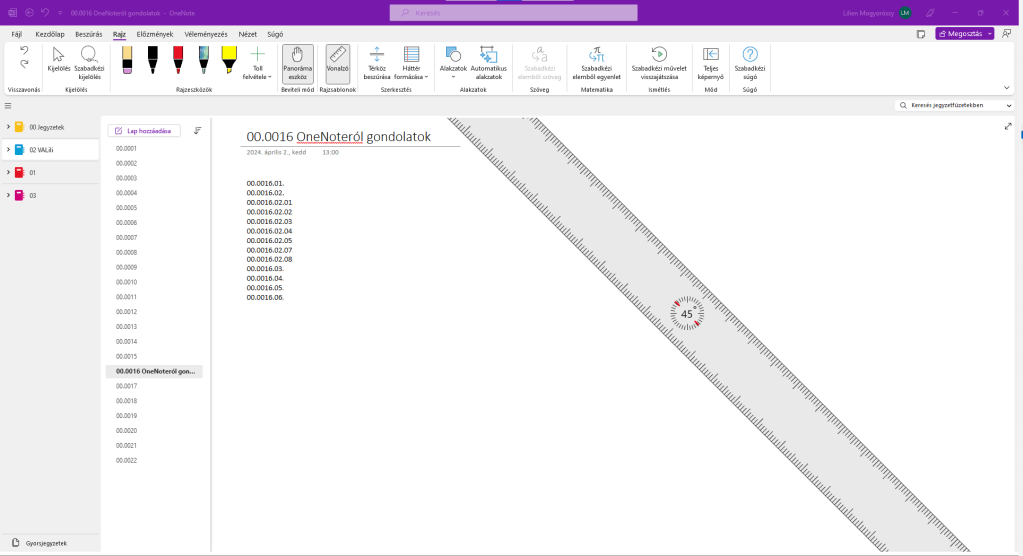
Valamilyen furcsa oknál fogva a Szerkesztés csoportban megkapjuk ugyanazt a Térköz beszúrása parancsot, melyet a beszúrás fülön is megtalálunk. Mivel a korábbi részben már említve lett, mit tud ez a parancs, így itt nem kerül kifejtése. A csoport másik tagja a Háttér formázása menü. Itt beállíthatjuk a munkaterület színét és a vonalazását/rácsozását.
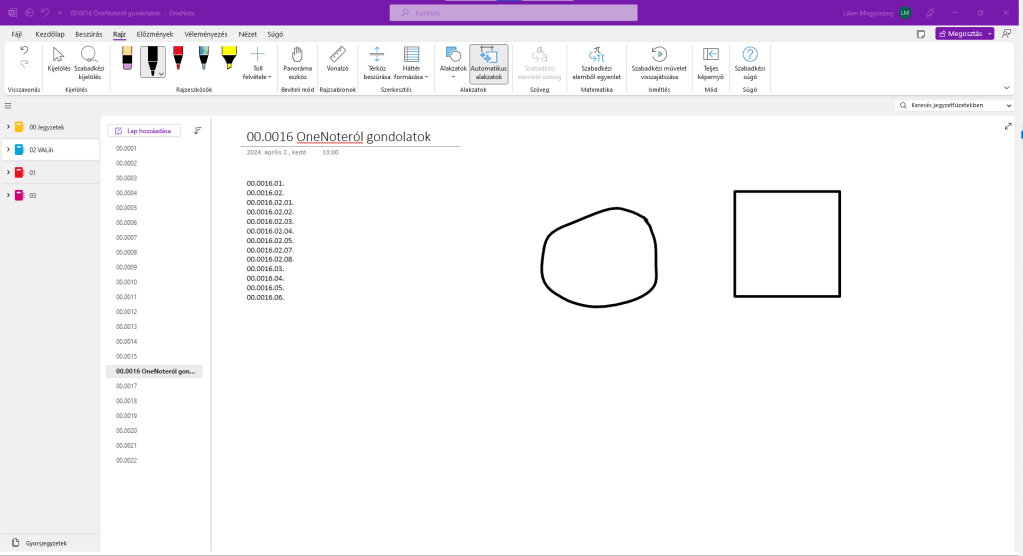
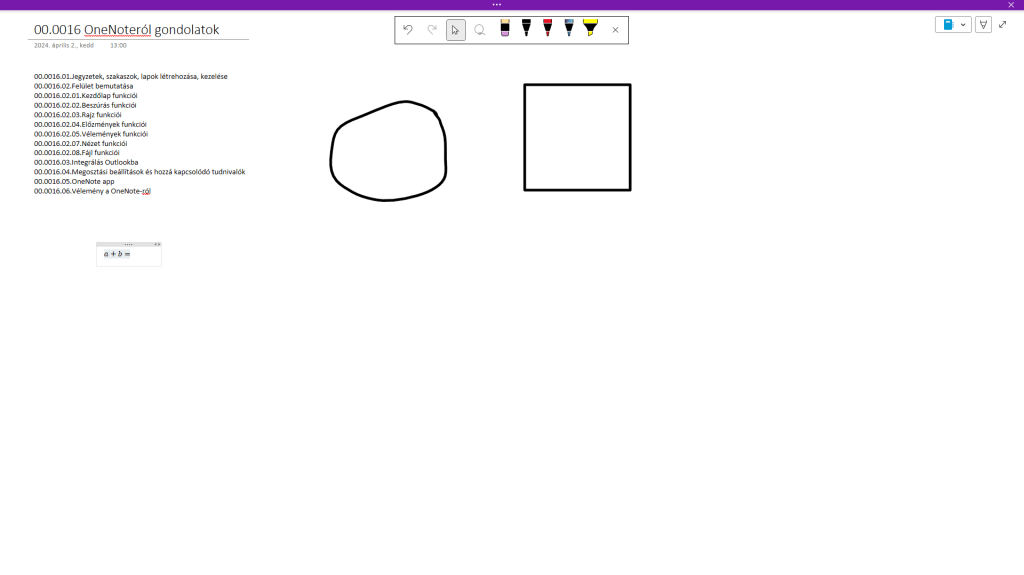
Az alakzatok csoportban az Alakzatok menüben találhatunk pár egyszerűbb alakzatot, melyet be lehet szúrni a munkaterületre, ugyanúgy, ahogy egyéb Microsoft termékek esetén; azonban itt egy lebutított verziót találhatunk, így sem az alakzatok mennyisége, sem a beállításaik részéletessége nem fogja túlterhelni az agyunkat. Egy érdekesebb parancs az Automatikus alakzatok. Amikor rajzeszközt használunk, akkor az eszköz az egérmozgásnak megfelelő vonalat fog húzni, viszont, ha ez a parancs aktiválva van, akkor egy nagyjából megrajzolt kör vagy négyzet azonnal szabályos alakzattá válik az egérgomb felengedése után. A következő képen jól látható, ahol először a parancs aktiválása nélkül akartam egy kört rajzolni, majd aktiválás mellett egy négyszöget.
A Szöveg és a Matematika csoportok egyben kezelhetők, mivel lényegében megegyező parancsokat tartalmaznak. Ha szeretnénk egy szabadkézzel írt jegyzetet átalakítani és rajzból betűkké, számokká, írásjelekké alakítani, akkor két út áll előttünk. Rányomhatunk az itt található parancsok egyikére. Ekkor felugrik egy ablak, amibe a szabadkézi jegyzetet el lehet készíteni.
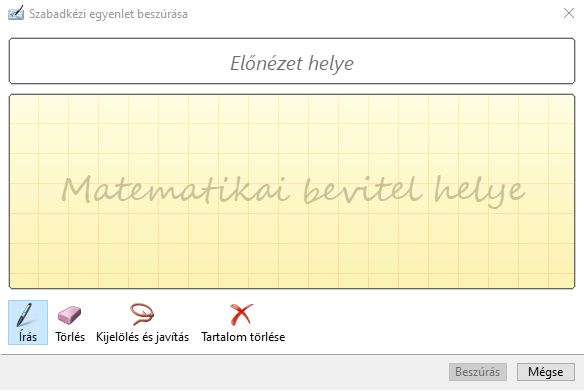
A másik lehetőség, hogy kijelöljük a szabadkézi jegyzetet és csak ezt követően nyomunk a parancsra. Az előbbi ablak ugyanúgy felugrik majd, de ezúttal kitöltött verzióban.

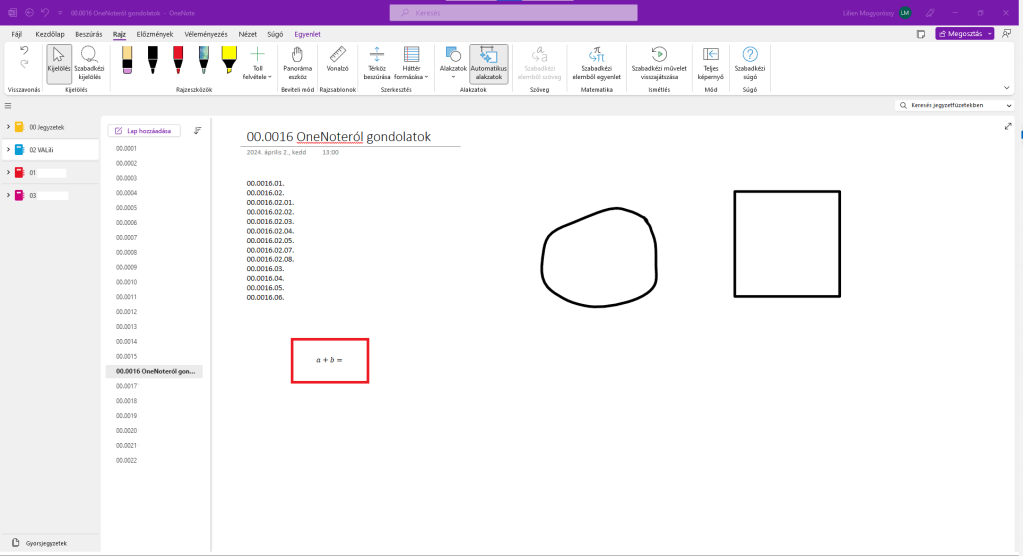
Amennyiben elfogadjuk a program által javasolt értelmezést, csak rá kell nyomni a „Beszúrás” gombra, majd a munkafelületen megjelenik a jegyzetünk olyan formában, mintha billentyűzettel írtuk volna be.
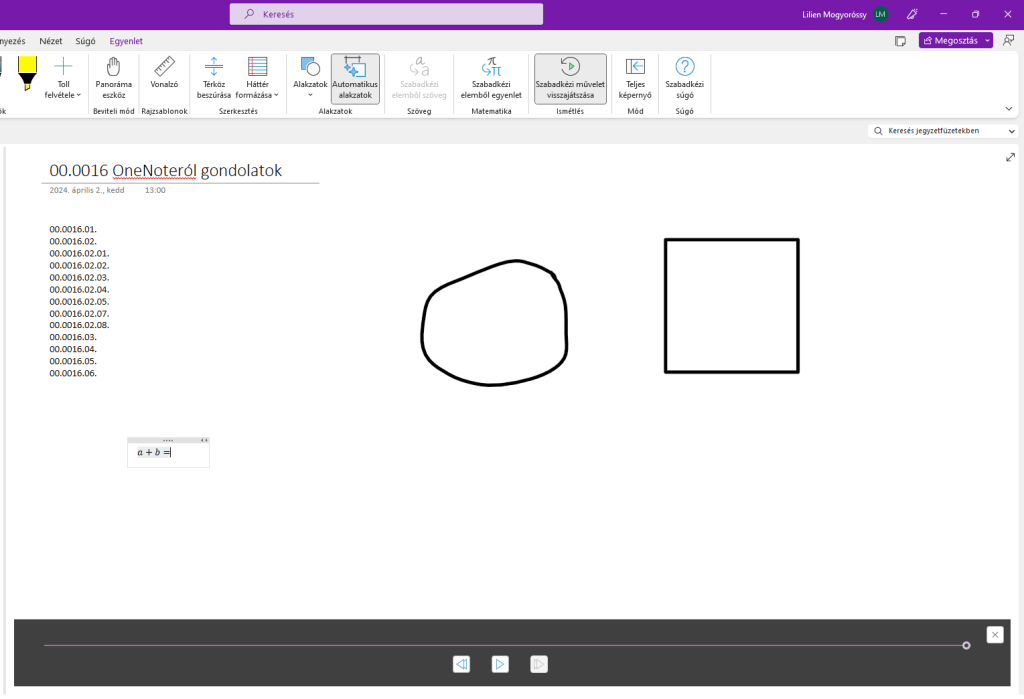
A következő csoportban találjuk a Szabadkézi művelet visszajátszása parancsot. Erre nyomva, egy felugró ablakot kapunk a munkaterület alsó felén és azonnal megmutatja nekünk a program lépésről lépésre a szabadkézi elemek létrejöttét. Ez lényegében egy videó arról, hogyan rajzoltunk a jegyzetünkbe.
Amennyiben nincs elég hely a sok menü miatt, a következő csoportban található Teljesképernyős mód, neked lett kitalálva. Ahogy a neve sugallja, a munkaterületet teljes képernyőssé varázsolja. Itt a rajzeszközöket érjük el, illetve a kijelölésre és visszavonásra vonatkozó parancsokat. Elő lehet még hozni a bal felső sarok füzet ikonjával a különböző jegyzetfüzeteket, lapokat, és mindent, ami korábban a bal oldali sávokban kapott helyet. Az emellett lévő gombbal még azt a minimális rajzeszköz menüt is ki lehet kapcsolni, amiről az előbb szó volt, a két irányba mutató ferde nyíllal pedig vissza lehet lépni a korábbi nézetbe.


















 VALili