
ToDo Applikáció

A ToDo használatának egyik nagy előnye, hogy mindenféle platformon elérhető, így természetesen telefonon és tableten is. Mivel maga a program nagyon egyszerű, ezért a telefonos és a Pc-s nézet közül azt fogjuk látni, amelyik elfér a képernyőnkön, így tabletek és hosszú oldaluk mentén szétnyithatós okostelefonok esetén a PC-s nézetet, míg hagyományosabb telefonképernyőkön a telefonos változatot.
A telefonos nézet fő különbsége a PC-s nézethez képest, hogy a bal, középső és jobb oldali sávok helyett csak egy sáv van.
Mikor megnyitjuk az alkalmazást, a bal oldali sáv fog megjelenni.
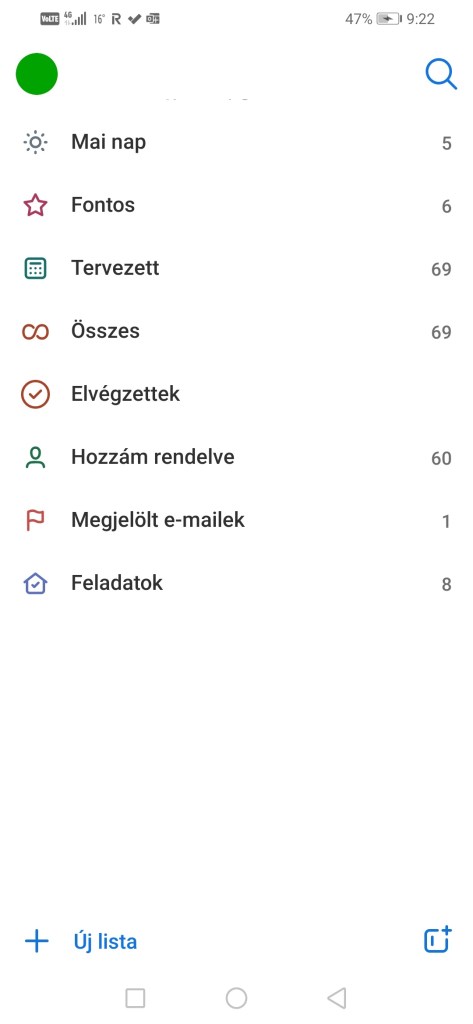
Itt megtalálunk minden funkciót, amit a bal oldali sáv tartalmaz. Ahogyan a telepített alkalmazás esetén, az applikációban is, a sáv legtetején lehet beállítani, hogy mely e-mail fiókunkhoz kapcsolódó feladatokat szeretnénk látni, illetve innét elérhetők az applikáció beállításai is.

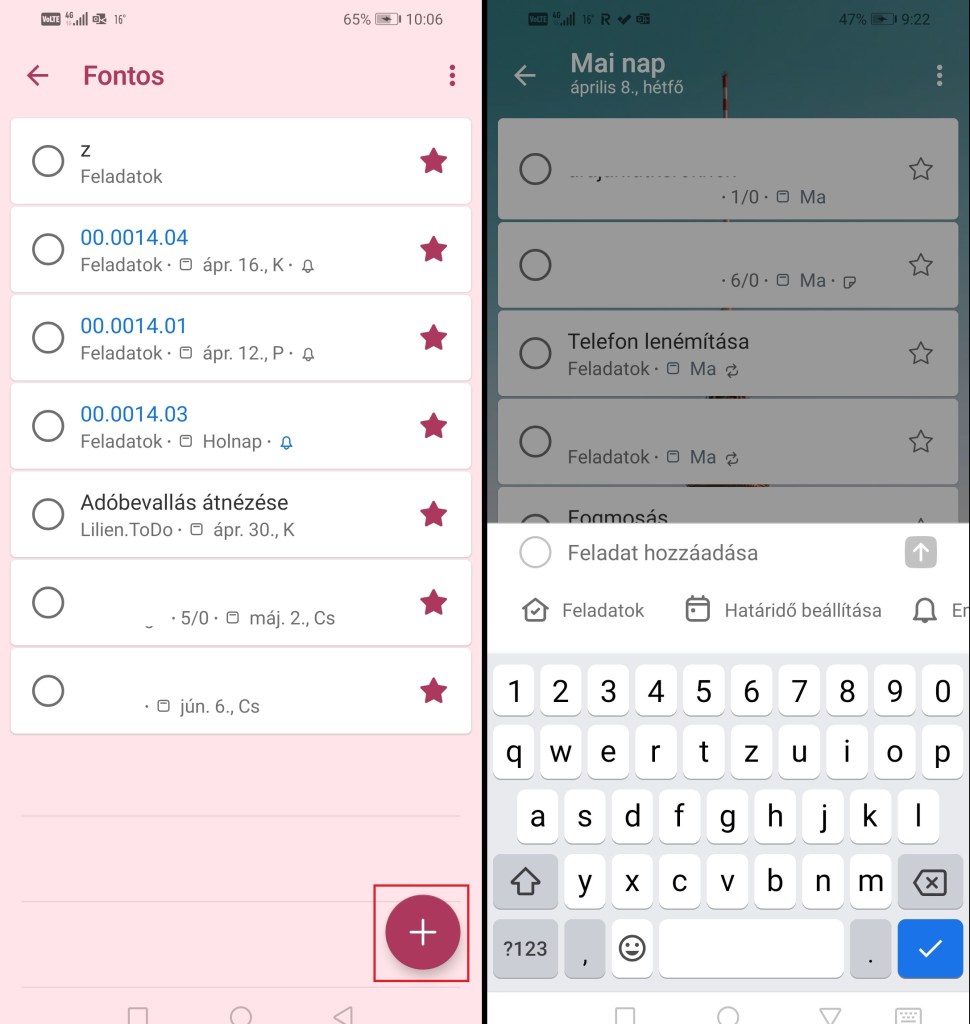
Ha rányomunk egy nézetre, akkor a középső sáv fog előtűnni. Itt a „+” jelre nyomva felugrik egy ablak, melyen a szokásos billentyűzetünket és felette két sávban a ToDo applikáció beállításait tartalmazza. Felső sávjában a feladat nevét lehet beírni, az alatta elhelyezkedő sávban pedig megtaláljuk a nézet és időbeállításokat.
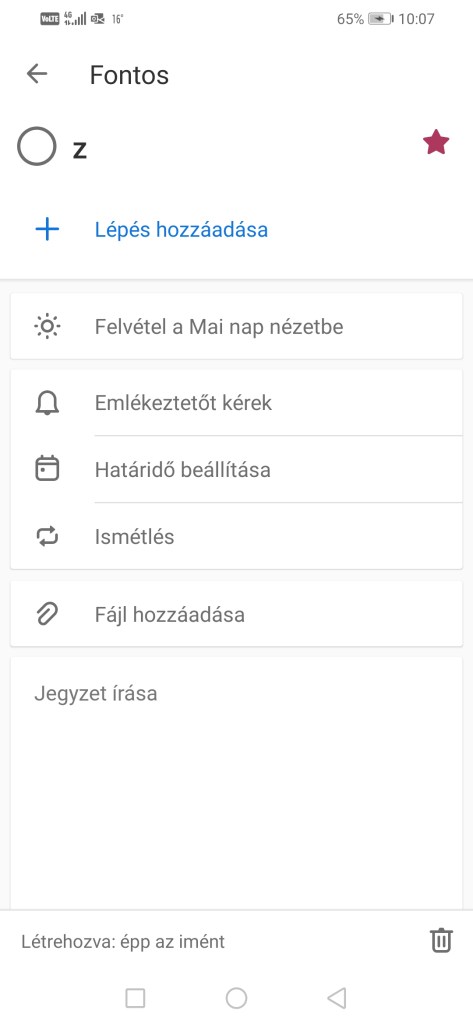
Ahhoz, hogy jegyzetet, fájlt vagy lépést lehessen hozzáadni, először fel kell venni a tevékenységet valamilyen listára, majd rányomni a nevére. Ekkor válik láthatóvá minden olyan beállítási lehetőség, mely a PC-s nézet jobb oldali sávjában található.
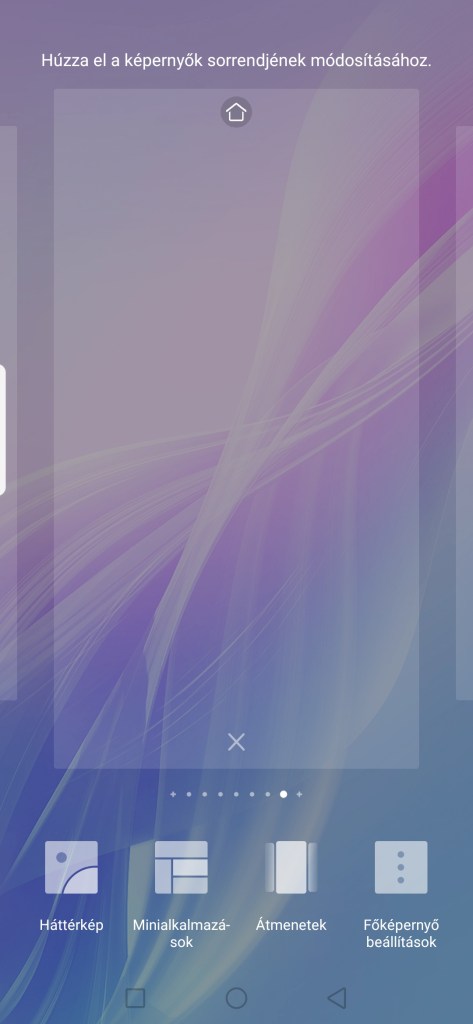
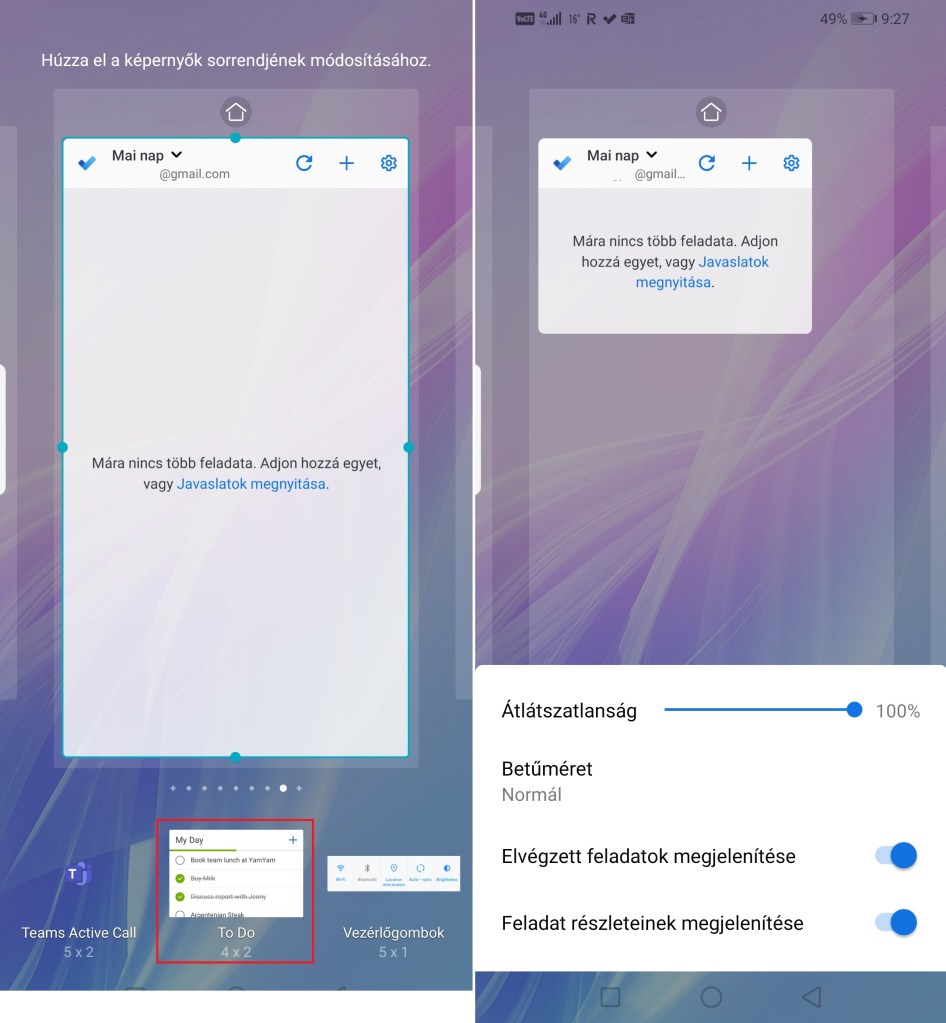
Az applikáció nagy előnye továbbá, hogy van minialkalmazás belőle. Androidon a képernyő üres területére kell nyomni hosszan, majd kiválasztani a minialkalmazásokat; ekkor feldob majd rengeteg lehetőséget a telefon, ezért meg kell keresni a To Do névre hallgatót. Érdekesség, hogy ebben a menüben zöld színnek jelenik meg az app, nem pedig kékkel.
Mikor rányomunk erre, feljön egy menü, amiben az e-mail címüket választhatjuk ki, majd ha ezzel megvagyunk, akkor a minialkalmazás beállításai következnek és az átméretezés. Amint kilépünk a telefon normál nézetébe, az egyik képernyőn ott fog állni az imént beállított minialkalmazásunk. Így nem szükséges csak azért megnyitni az appot, hogy kipipálhassunk feladatokat.
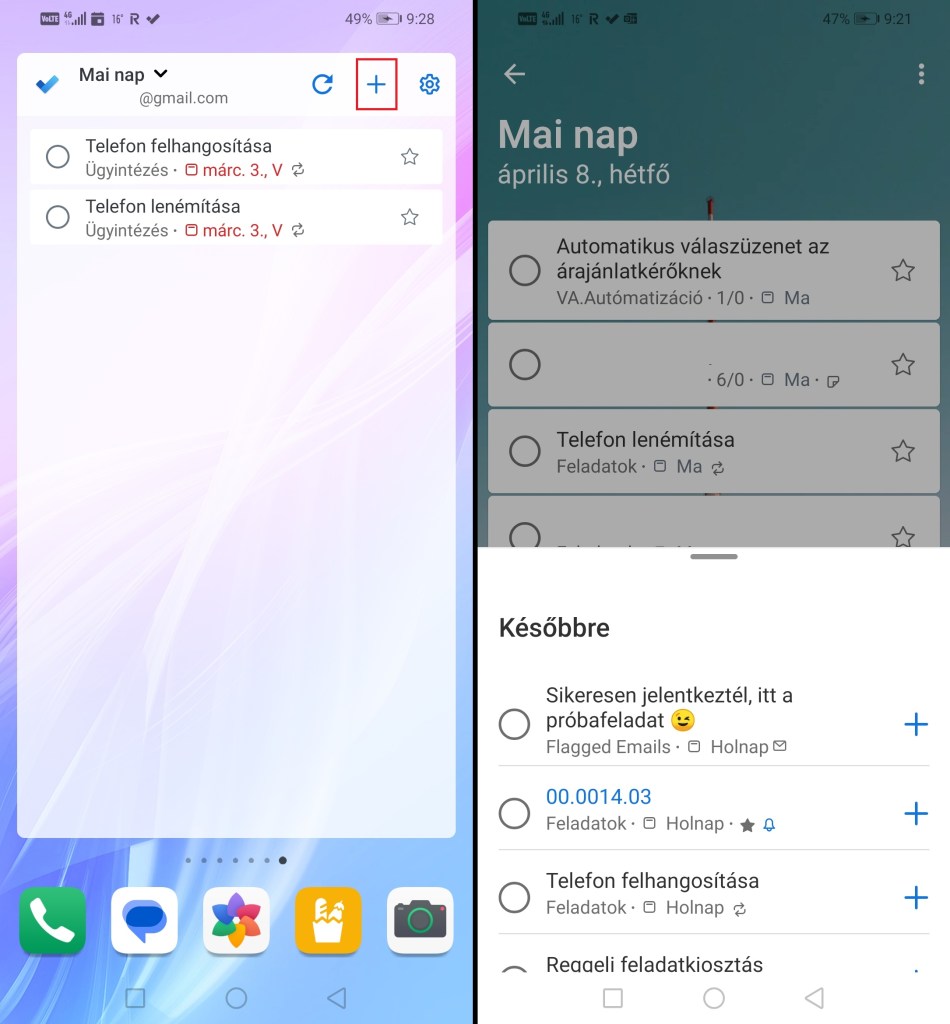
A minialkalmazás felső sávjában alapértelmezetten a „Mai nap” nézet jelenik meg. Ha itt a „+” jelre nyomunk, akkor megnyílik az alkalmazás az említett nézettel és felugrik egy ablak pluszban, mely a „Javaslatok”-at tartalmazza.
Lehetőség van a minialkalmazás nézetének módosítására, ha a nézet nevére nyomunk,
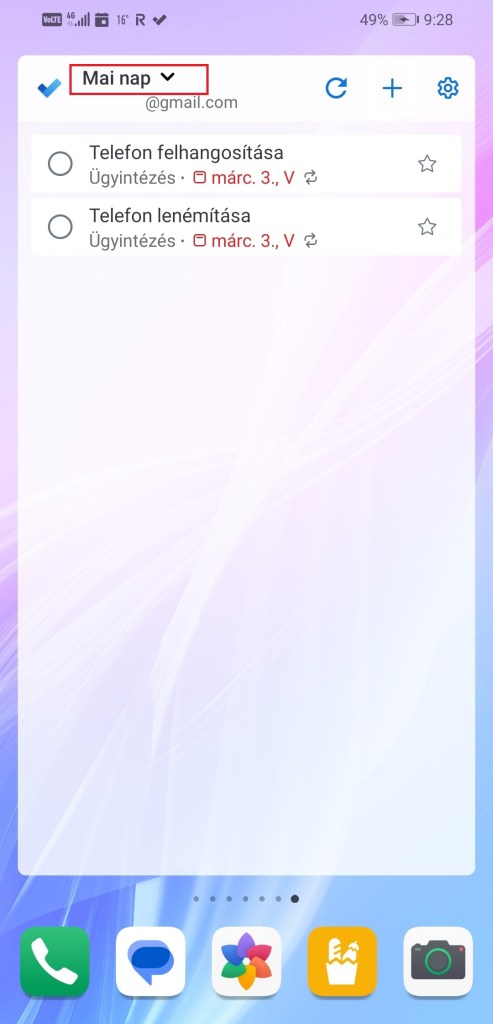
bár én úgy gondolom, hogy a legjobb és legpraktikusabb az alapértelmezett „Mai nap”, hiszen mikor a telefont előkapjuk, leginkább azt akarjuk gyorsan látni, milyen feladataink vannak még hátra ma. Ugyanakkor van lehetőség egyszerre több minialkalmazás használatára, melyeknél eltérő nézeteket és ToDo fiókokat lehet egyidejűleg megjeleníteni, ezzel pedig még hatékonyabbá tenni a mobilunkon végzett időmenedzsmentet.




















 VALili