
Véleményezés funkciók
A következő alanyunk a Véleményezés fül. Nem meglepő módon ezúttal is a balról jobbra haladást fogjuk követni és megnézzük az egyes lapcsoportokon található menüket, parancsokat. Első állomásunk a Helyesírás csoport, melyben egy azonos névre hallgató parancsot és a Szinonimák parancsot találjuk. Ha a Helyesírás parancsra rányomunk, akkor a szövegben kijelölt szót vagy szövegrészt feldolgozza a program; amennyiben olyan részletet talál, mely nem egyezik meg az általa ismert szabályos alakokkal, akkor javaslatokat tesz arra, hogyan lehetne kijavítani a hibásnak vélt részt. És, hogy miért írom így; „hibásnak vélt részt”?
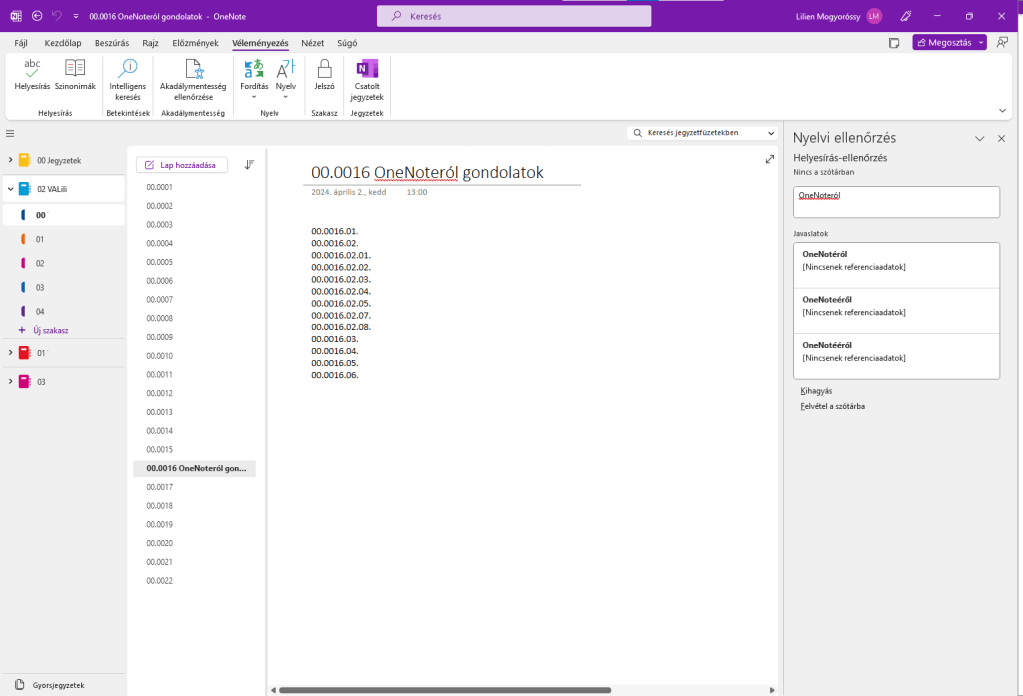
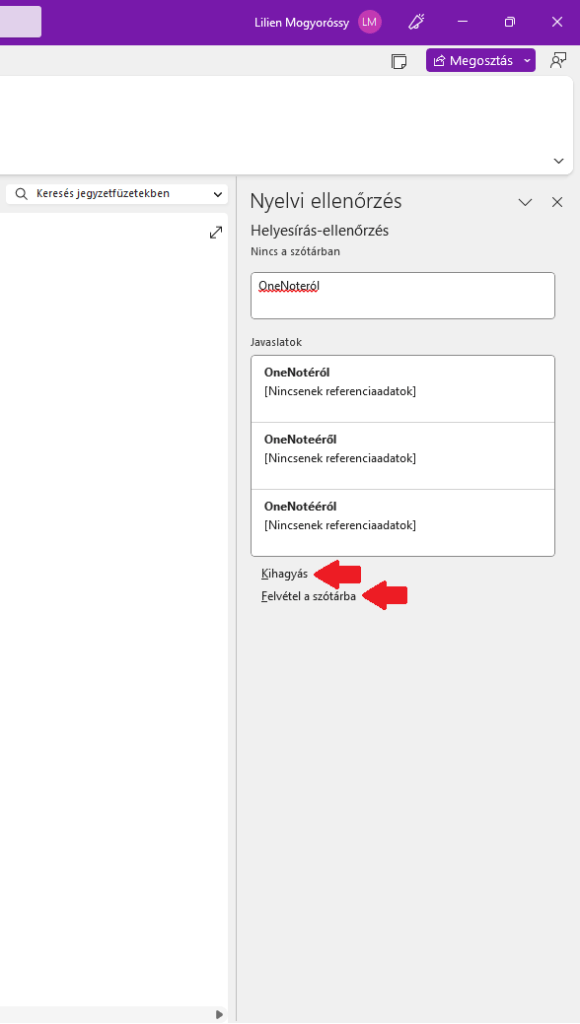
A címben leírt „OneNoteról” szót választottam a helyesírás ellenőrzés alanyának, mivel tudtam, hogy hibásnak ítéli a program. Erre felhívta a figyelmem azzal, hogy pirossal aláhúzta a munkafelület cím mezőjében. Azonban a OneNote egy program neve, melynek magyarul ragozott alakjait nem tartalmazza a helyesírásellenőrző adatbázisa a jelek szerint. Ahogy azt más Microsoft programok esetén megszokhattuk, a helyesírásellenőrző jól működik az esetek döntő többségében, viszont nem tökéletes, nem ismer mindent, főleg, ha az angolhoz képest nagyban eltérő nyelvről lenne szó, mint esetünkben a magyar. Mikor egy hasonló esettel találkozunk, nagyjából három választásunk van. Az első az, hogy ignoráljuk, és nem veszünk tudomást a piros aláhúzásról, a másik kettő lehetőséget pedig a jobb oldali sávban találjuk, a javaslatok alatt. A „kihagyás”-ra nyomva, a helyesírás ellenőrző nem változtat a hibásnak vélt részen, halad tovább a következő hibásnak vélt részre, ha van ilyen. A „Felvétel a szótárba” parancs, a hibásnak vélt részt felveszi a szótárba, ami azt eredményezi, hogy onnét kezdve akármikor írjuk le ugyanilyen formában, többé nem tekinti hibának az adott részt.
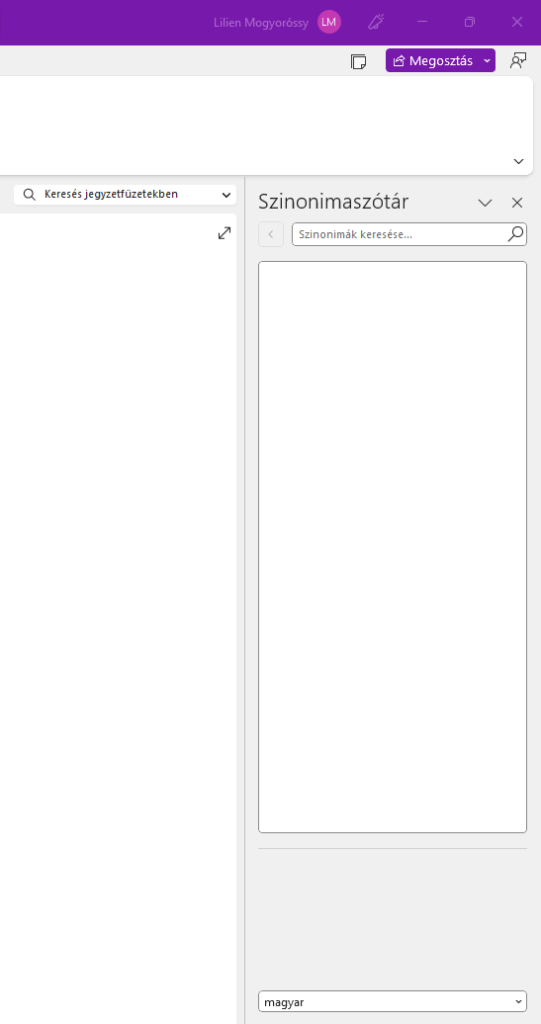
A Szinonimák parancs szintén megnyit egy jobb oldali sávot, melyben a kijelölt szó szinonimáit fogja sorolni a program. Ebből kedvünkre kiválaszthatjuk a nekünk tetszőt, majd alkalmazhatjuk a szövegünkben.
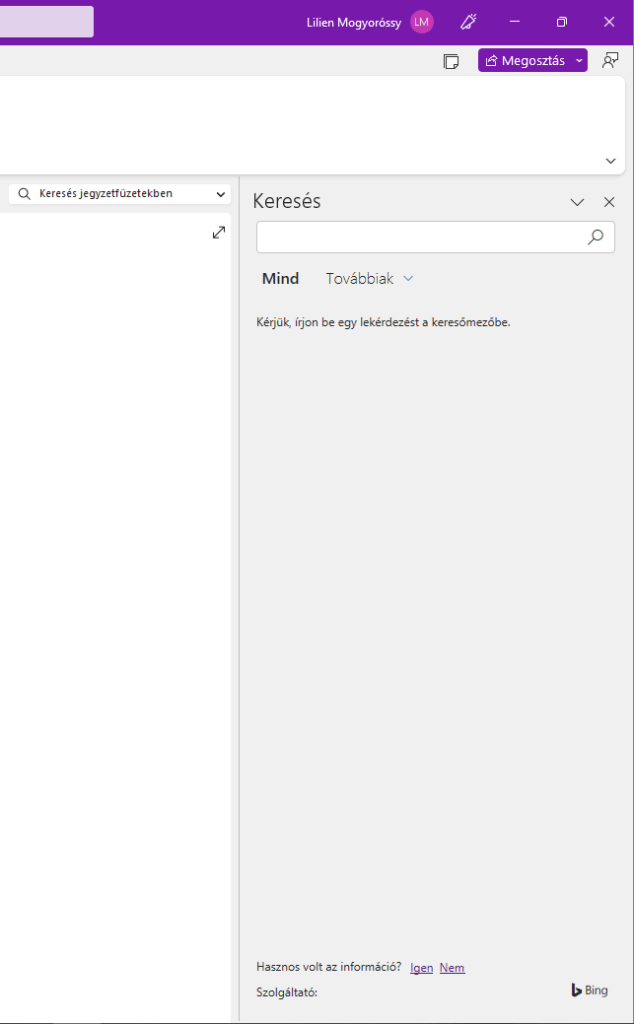
Az Betekintések csoport egyetlen parancsa, az Intelligens keresés, mely lényegében egy netes kereső. Elő fog hozni egy jobb oldali sávot, majd rákeres az aktuálisan kijelölt szövegrészletre. Ha nem jelöltünk ki semmit, akkor pedig egy üres keresőfelület jelenik meg. Itt bármire rákereshetünk a Bing-en keresztül (A Bing egy kereső szolgáltatás, olyan, mint a Google, csak ezt a Microsoft készítette).
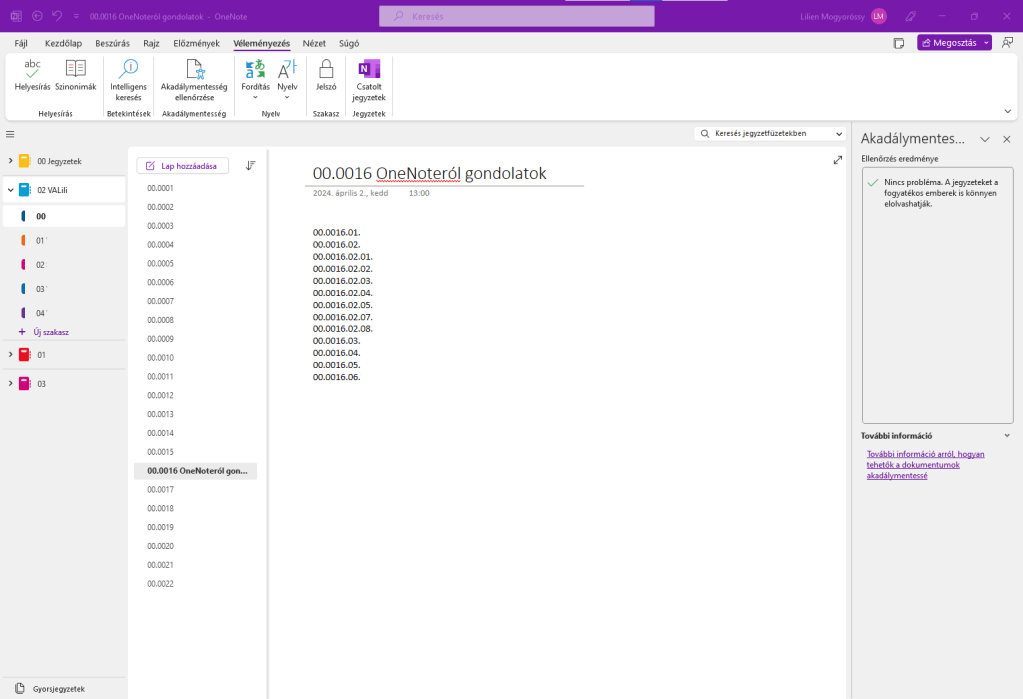
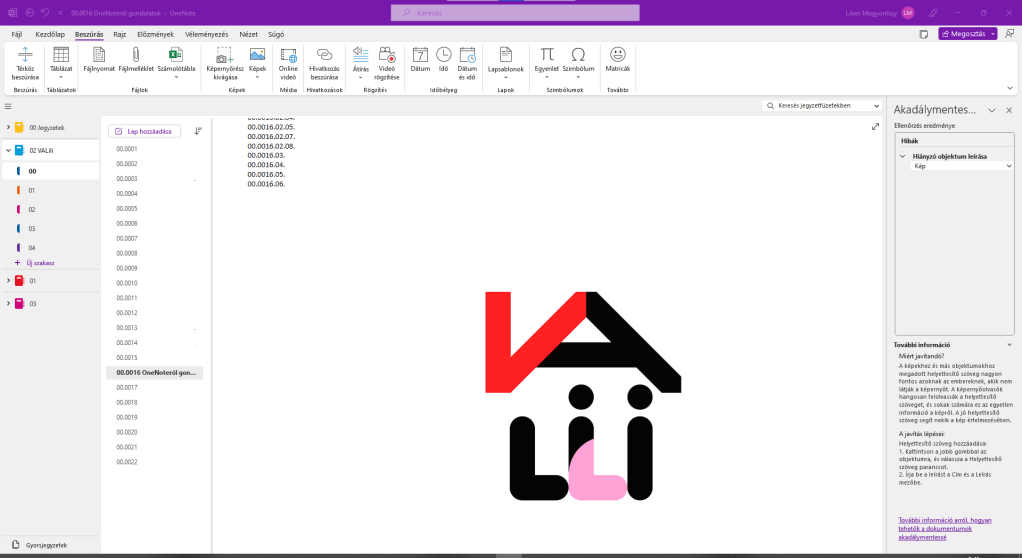
Akadálymentesség. Azt gyakran halljuk a mindennapokban, hogy egy útszakasz akadálymentes, mondjuk van rámpa a lépcső mellett, a mozgássérülteknek, vagy vezetősáv a vakoknak, de hogyan lesz egy program akadálymentes? Nos, a megfejtés nagyon egyszerű; a különböző testi fogyatékkal élők számára is használhatóvá kell válnia. Ilyen akadálymentességi funkció például a szövegek felolvasása, mely a hallásérülteket támogatja. Lényegében az Akadálymentesség ellenőrzése parancs arra szolgál, hogy megtudjuk, vajon a jegyzetünket el tudja-e majd olvasni a vak kolléga, a színtévesztő munkatárs, vagy akárki. Ennek megállapítására egy jobb oldali sávban a program kijelzi, ha minden rendben, és minden akadálymentes, vagy kijelöli a problémás elemeket, melyeket itt felsorolva lehetőséget kínál a javításukra.
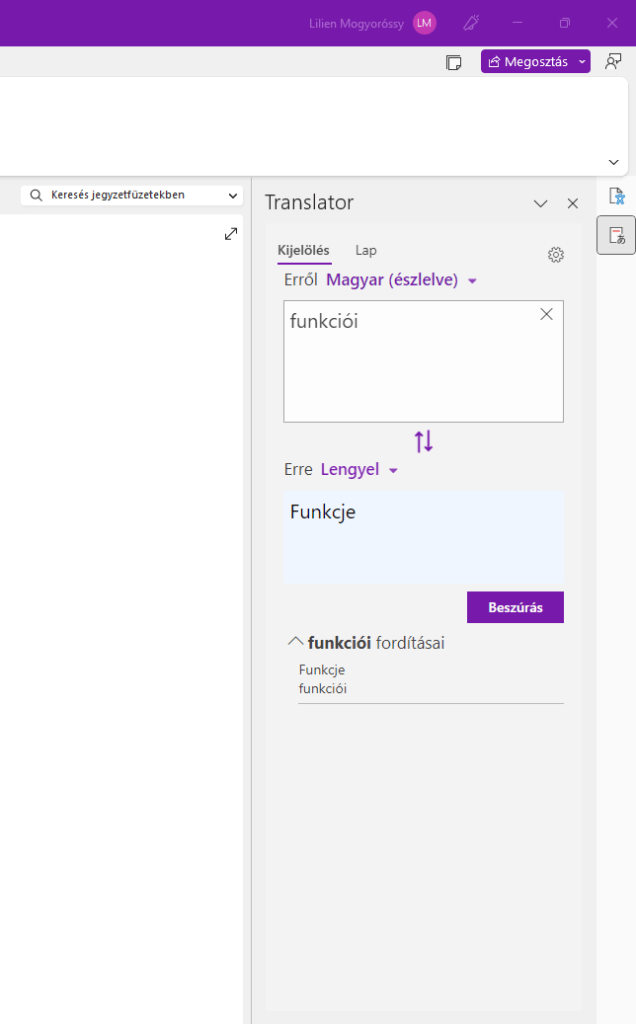
A Nyelv csoport azonos nevű parancsa a program beállításaihoz visz, ahol a nyelvi beállításokat találjuk. Itt megadhatjuk, milyen nyelveken fogunk írni vagy miket akarunk használni. Igazából olyan szempontból nem számít ez, hogy bármit be tudunk írni magyarul akkor is, ha angolra vagy kínaira van állítva a programunk nyelve, de a helyesírás ellenőrző a beállított nyelv helyesírását fogja alapul venni, és nem túl kellemes, ha minden szót pirossal aláhúz, mert nem a magyar nyelv helyesírását veszi alapul. A Fordítás menü „meglepő” módon egy jobb oldali sávot hoz elő, melyben a kijelölt szót vagy szavakat fordíthatjuk le tetszőleges nyelvre. Ennek szemléltetésére én most a „funkciói” szót választottam és lengyelre állítottam.
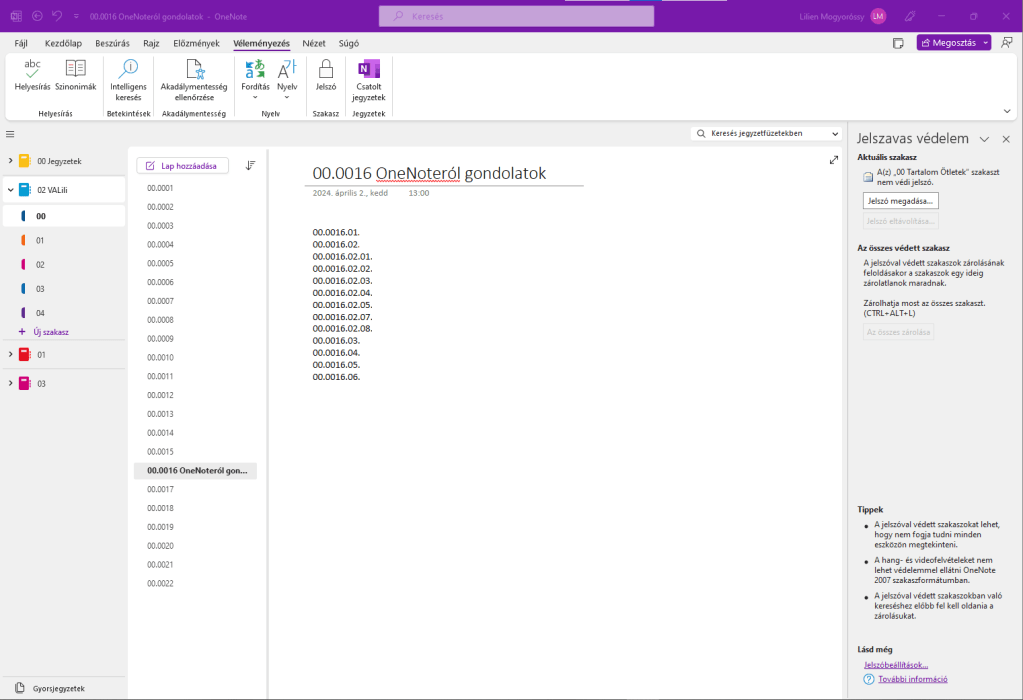
A Jelszó parancs szintén egy jobb oldali menüt hoz elő. Itt beállíthatjuk a jelszóvédelmet különböző módokon, arra az esetre, ha mondjuk a titkos naplónkat írnánk az egyik lapon vagy vállalati titkokat tartalmazó jegyzeteket tárolnánk rajta.
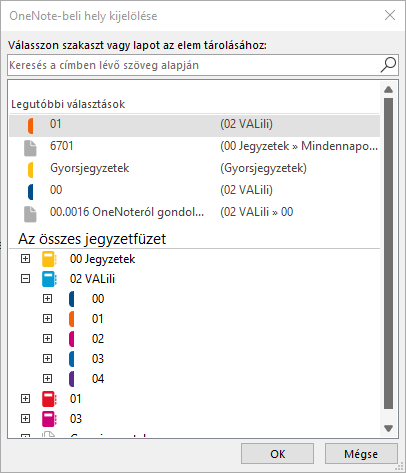
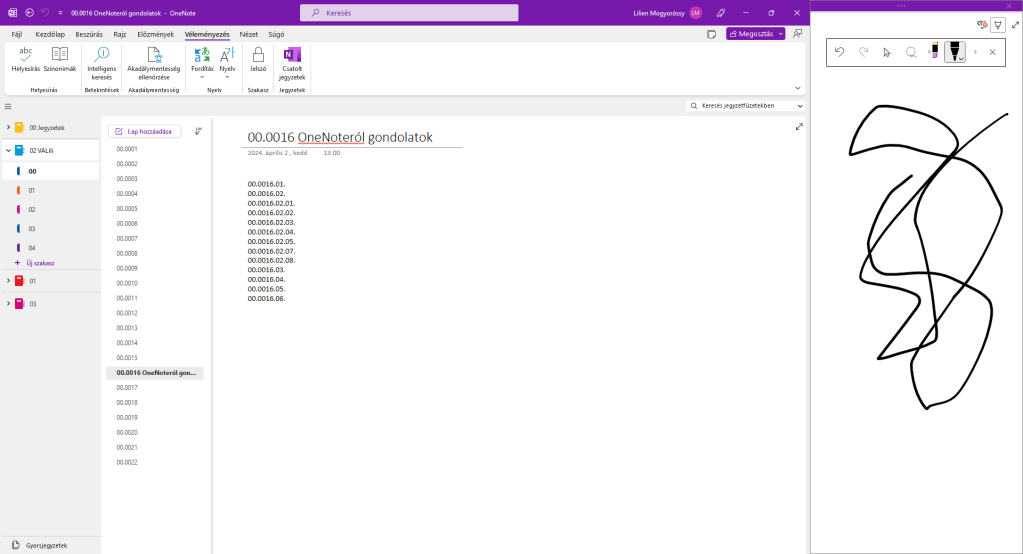
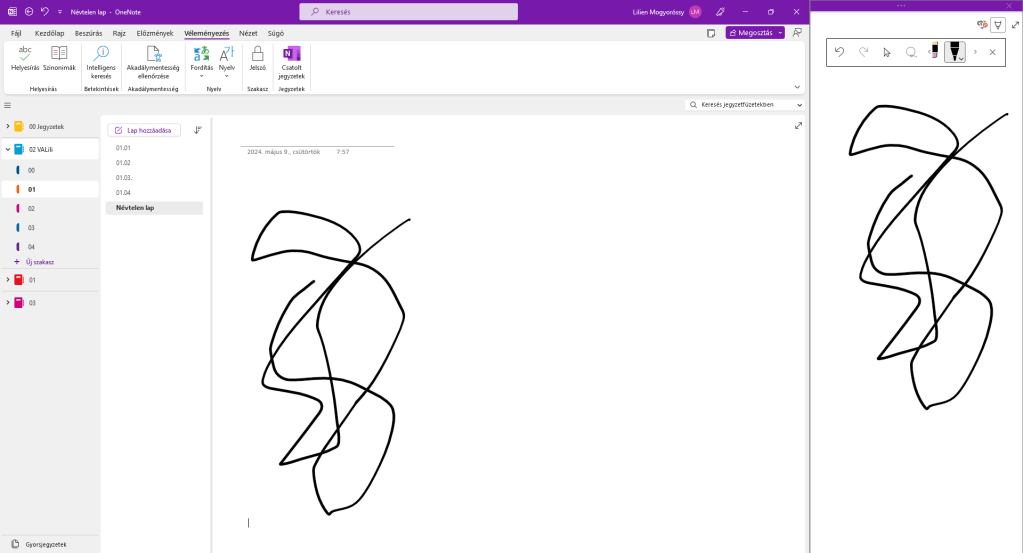
Végül a Csatolt jegyzetek parancs. Ha rányomunk, fel fog dobni egy ablakot, amiben kiválaszthatjuk a programban tárolt egyéb jegyzetfüzeteink, szakaszaink, lapjaink közül, hogy melyikre szeretnénk párhuzamosan jegyzetelni. A kiválasztás után a program ablaka mellé, jobb oldalra egy másik ablak is megnyílik a Rajz fül esetén tárgyalt Teljes képernyős mód-nak megfelelő formában. Ide csak szabadkézi eszközökkel lehet majd jegyzetelni, de mint a korábbi anyagokból kiderül, ebből a későbbiekben könnyedén csinálhatunk nyomtatott betűket, számokat, írásjeleket vagy szimbólumokat.




















 VALili